
Panduan Lengkap Memulai Bisnis Jasa Pijat dan Refleksi Panggilan Profesional

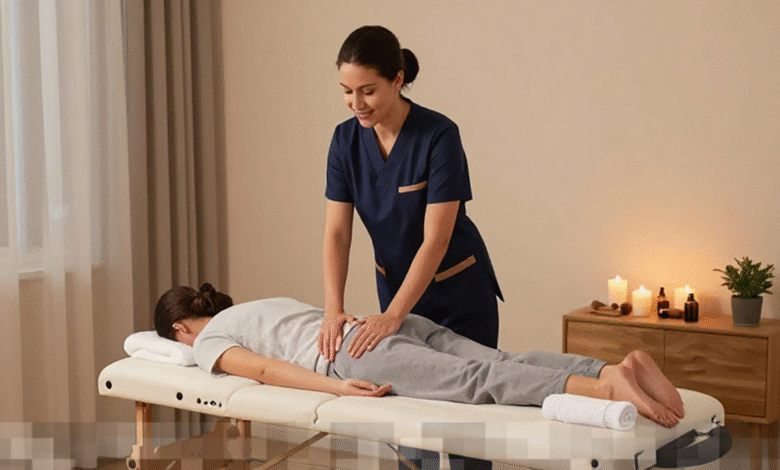
Di tengah kesibukan sehari-hari dan tuntutan hidup yang semakin tinggi, bisnis jasa pijat dan refleksi panggilan profesional semakin menarik minat banyak orang. Layanan relaksasi yang mudah diakses ini tidak hanya menawarkan kenyamanan, tetapi juga membantu mengatasi stres dan kelelahan fisik yang sering kali menghampiri masyarakat modern. Terutama di kota-kota besar dan daerah sekitarnya, seperti Bekasi, di mana mobilitas tinggi membuat banyak orang mencari solusi relaksasi yang praktis. Namun, untuk memulai usaha ini dengan sukses, Anda perlu melakukan persiapan yang matang dan strategi yang tepat agar dapat membangun kepercayaan pelanggan.
Riset Pasar dan Penentuan Target Konsumen
Langkah pertama dalam perjalanan Anda untuk membangun bisnis jasa pijat dan refleksi adalah melakukan riset pasar yang komprehensif. Penting untuk memahami siapa target pasar Anda. Apakah mereka pekerja kantoran yang membutuhkan relaksasi setelah seharian bekerja, ibu rumah tangga yang ingin merawat diri, lansia yang butuh perawatan khusus, atau anggota komunitas olahraga yang memerlukan pemulihan otot? Dengan mengetahui kebutuhan dan preferensi mereka, Anda dapat menentukan jenis layanan yang akan ditawarkan, seperti pijat tradisional, refleksi kaki, pijat relaksasi, atau terapi pemulihan otot.
Riset pasar juga bermanfaat dalam menetapkan harga jasa yang kompetitif. Lakukan analisis terhadap tarif yang ditawarkan oleh pesaing di wilayah Anda dan sesuaikan dengan kualitas layanan yang akan Anda tawarkan. Strategi ini akan membantu Anda membangun citra sebagai penyedia layanan pijat panggilan yang profesional dan dapat dipercaya.


Legalitas dan Standar Profesionalitas
Agar bisnis jasa pijat dan refleksi panggilan Anda terlihat profesional dan terpercaya, penting untuk mengurus legalitas usaha sejak awal. Anda bisa mendaftarkan usaha Anda sebagai Usaha Mikro, Kecil, dan Menengah (UMKM) dan mendapatkan perizinan yang diperlukan sesuai dengan peraturan setempat. Memiliki legalitas yang jelas tidak hanya akan meningkatkan kepercayaan pelanggan, tetapi juga memudahkan Anda dalam menjalin kerja sama dengan pihak lain, seperti hotel, apartemen, atau perusahaan.
Selain legalitas, kualitas terapis juga menjadi faktor penting dalam bisnis ini. Pastikan bahwa terapis yang Anda pekerjakan memiliki sertifikasi dan pelatihan yang diakui. Keahlian mereka dalam teknik pijat, titik refleksi, serta etika pelayanan akan sangat mempengaruhi pengalaman pelanggan. Anda juga perlu menyusun standar operasional prosedur (SOP) yang jelas, mulai dari kebersihan peralatan hingga etika pelayanan.
Persiapan Peralatan dan Branding
Peralatan yang tepat merupakan aspek krusial dalam menjalankan bisnis jasa pijat panggilan. Siapkan perlengkapan yang diperlukan, seperti minyak pijat berkualitas, handuk bersih, kasur lipat portabel, dan alat sanitasi. Pastikan semua peralatan terjaga kebersihannya untuk memberikan kenyamanan dan menjaga kesehatan pelanggan.
Branding juga sangat penting dalam membangun identitas usaha Anda. Pilih nama yang mudah diingat dan mencerminkan profesionalisme. Buat logo yang sederhana namun elegan, dan manfaatkan media sosial sebagai platform promosi. Anda dapat membuat konten edukatif mengenai manfaat pijat dan refleksi, tips relaksasi, serta menampilkan testimoni pelanggan untuk menarik minat lebih banyak orang. Terapkan strategi SEO dengan menargetkan kata kunci seperti ‘bisnis jasa pijat panggilan’, ‘refleksi profesional’, dan ‘layanan pijat home service’ agar mudah ditemukan di mesin pencari.
Strategi Pemasaran yang Efektif
Untuk memperluas jangkauan pasar, Anda perlu menerapkan strategi pemasaran digital yang efektif. Daftarkan bisnis Anda di platform layanan lokal dan optimalkan profil dengan deskripsi yang jelas serta foto yang profesional. Respon yang cepat terhadap pertanyaan dari calon pelanggan juga akan memberikan nilai tambah bagi bisnis Anda.
Promosi awal seperti memberikan diskon saat pembukaan, menawarkan paket bundling pijat dan refleksi, atau program loyalitas, dapat menarik perhatian pelanggan baru. Jangan ragu untuk meminta ulasan dari pelanggan yang puas, karena testimoni positif sangat berpengaruh terhadap reputasi bisnis jasa pijat dan refleksi panggilan. Selain pemasaran online, pertimbangkan juga untuk melakukan promosi offline, seperti menyebarkan brosur di perumahan, apartemen, dan pusat kebugaran. Kerja sama dengan komunitas lokal juga dapat membantu membangun jaringan pelanggan yang stabil.
Manajemen Keuangan dan Pengembangan Usaha
Manajemen keuangan yang baik sangat penting untuk keberlangsungan bisnis Anda. Pastikan Anda memisahkan keuangan pribadi dan bisnis, mencatat setiap pemasukan serta pengeluaran, dan mengalokasikan dana untuk pengembangan usaha. Dengan pencatatan yang rapi, Anda dapat mengevaluasi kinerja bisnis secara berkala dan mengambil langkah-langkah yang diperlukan untuk perbaikan.
Seiring meningkatnya permintaan, pertimbangkan untuk merekrut terapis tambahan dan memperluas layanan yang ditawarkan. Anda bisa menambahkan paket layanan khusus seperti pijat keluarga atau layanan relaksasi untuk berbagai acara. Inovasi yang konsisten dalam penawaran layanan akan menjaga bisnis jasa pijat panggilan Anda tetap relevan dan kompetitif di pasar yang semakin berkembang ini.
Memulai bisnis jasa pijat dan refleksi panggilan yang profesional memerlukan komitmen, kualitas pelayanan yang tinggi, dan strategi pemasaran yang cermat. Dengan perencanaan yang matang, legalitas yang jelas, serta pelayanan yang terbaik, usaha ini memiliki potensi untuk menjadi sumber penghasilan yang stabil dan berkembang pesat, menjawab kebutuhan masyarakat akan layanan relaksasi yang praktis dan terpercaya.