
Cara optimasi SSD biar speed-nya tetep kencang kayak baru, ini settingan rahasia


Tahukah kamu bahwa drive penyimpanan solid state bisa kehilangan hingga 30% performa baca/tulis hanya dalam 6 bulan penggunaan biasa? Fakta mengejutkan ini membuat banyak pengguna frustasi dengan penurunan kecepatan yang tidak terduga.
Jangan khawatir! Artikel ini akan membongkar rahasia menjaga performa maksimal perangkat penyimpanan Anda. Kami akan berbagi teknik khusus yang mungkin belum pernah Anda coba sebelumnya.
Panduan lengkap ini disusun khusus untuk pengguna Windows yang ingin mempertahankan kinerja optimal. Setiap langkah dirancang mudah diikuti, menggunakan tools bawaan sistem dan aplikasi gratis.
Mari kita eksplorasi berbagai pengaturan perangkat lunak dan perangkat keras untuk hasil terbaik. Dari konfigurasi dasar hingga tips advanced, semua akan dibahas secara bertahap.
Dengan mengikuti panduan ini, Anda bisa menikmati konsistensi kecepatan yang stabil. Hasilnya berdasarkan penelitian praktis dan pengalaman nyata dengan berbagai merek penyimpanan solid state.
Pendahuluan: Mengapa SSD Perlahan-lahan Melambat?
Pernahkah Anda memperhatikan bahwa perangkat penyimpanan solid state mulai bekerja lebih lambat setelah beberapa bulan pemakaian? Fenomena ini terjadi secara bertahap dan sering tidak disadari oleh banyak pengguna.
Penurunan kecepatan akses data bukanlah masalah besar jika kita memahami penyebabnya. Dengan pengetahuan yang tepat, kita bisa mencegah masalah ini sebelum berdampak signifikan pada produktivitas.
Penyebab umum penurunan kecepatan SSD
Beberapa faktor utama mempengaruhi konsistensi performa perangkat penyimpanan. Kapasitas yang hampir penuh menjadi penyebab paling umum yang dialami pengguna.
Ketika ruang penyimpanan mencapai lebih dari 75%, sistem kesulitan mengelola data dengan efisien. Hal ini memaksa perangkat bekerja lebih keras untuk mengakses informasi.
Berikut tabel penyebab dan dampaknya pada performa:
| Penyebab | Dampak pada Performa | Tingkat Keparahan |
|---|---|---|
| Kapasitas hampir penuh (>75%) | Penurunan kecepatan baca/tulis 25-40% | Tinggi |
| TRIM command non-aktif | Manajemen data tidak optimal | Sedang |
| Mode AHCI disabled | Kemampuan maksimal tidak tercapai | Tinggi |
| Virus dan malware | Gangguan proses read/write | Sedang-Tinggi |
| Firmware outdated | Bug performa dan kompatibilitas | Sedang |
| Kabel SATA bermasalah | Transfer data tidak stabil | Tinggi |
| RAM rendah | Dampak pada caching system | Sedang |
Konfigurasi boot order yang salah juga mempengaruhi kecepatan akses data. Sistem mungkin membaca dari lokasi yang tidak optimal.
Masalah koneksi fisik seperti kabel SATA longgar atau rusak sering diabaikan. Padahal ini menyebabkan transfer data menjadi tidak stabil dan lambat.
Manfaat optimasi SSD secara berkala
Perawatan rutin memberikan banyak keuntungan bagi perangkat penyimpanan Anda. Performa yang konsisten adalah manfaat utama yang langsung terasa.
Dengan menjaga setidaknya 20-25% free space, sistem dapat mengelola data dengan lebih efisien. Ini memastikan operasi baca/tulis tetap lancar.
Perangkat yang dirawat dengan baik juga memiliki usia pakai lebih panjang. Investasi waktu untuk maintenance akan menghemat biaya penggantian dini.
Keamanan data juga meningkat dengan perawatan berkala. Sistem yang teroptimasi lebih kebal terhadap ancaman virus dan malware.
Terakhir, pengalaman pengguna menjadi lebih menyenangkan dengan respons sistem yang cepat. Tidak ada lag atau delay saat mengakses file penting.
Cara Test Kecepatan Read/Write SSD Anda
Memeriksa performa penyimpanan solid state secara berkala membantu Anda memahami kondisi aktual perangkat. Pengujian ini memberikan data nyata tentang kemampuan baca tulis data.
Dengan informasi yang akurat, Anda bisa mengambil keputusan tepat untuk perawatan. Hasil test menjadi dasar penting dalam evaluasi kesehatan drive.
Menggunakan tools benchmarking profesional
CrystalDiskMark merupakan pilihan populer untuk pengujian performa. Software ini gratis dan memberikan hasil yang akurat untuk berbagai jenis drive.
Proses instalasinya sangat mudah. Download aplikasi, install di komputer, lalu buka programnya.
Untuk memulai test, tekan tombol “All” dan biarkan proses berjalan. Waktu yang dibutuhkan bervariasi tergantung kapasitas dan jenis perangkat.
EaseUS Partition Master menawarkan alternatif dengan antarmuka lebih ramah pengguna. Launch aplikasi, klik DiskMark, pilih drive yang ingin di-test.
Kemudian tekan start test dan tunggu hingga proses selesai. Kedua tool ini memberikan hasil komprehensif untuk analisis mendalam.
Memantau performa SSD secara real-time
Task Manager bawaan Windows bisa digunakan untuk monitoring langsung. Fitur ini membantu melihat aktivitas read write saat ini.
Beberapa software khusus menawarkan fitur lebih lengkap. Mereka menampilkan data real-time dengan grafik yang mudah dipahami.
Pemantauan berkala membantu mendeteksi masalah sejak dini. Anda bisa melihat perubahan performa dari waktu ke waktu.
Service monitoring yang berjalan di background tidak mengganggu kerja komputer. Sistem tetap lancar selama proses pengawasan.
| Jenis Test | Fungsi | Tools yang Direkomendasikan |
|---|---|---|
| Sequential Read/Write | Mengukur kecepatan transfer data berurutan | CrystalDiskMark, EaseUS |
| Random Read/Write | Menguji performa akses data acak | CrystalDiskMark, AS SSD |
| I/O Operations | Menghitung kemampuan processing data | EaseUS, UserBenchmark |
| Delay Data | Mengukur responsivitas akses | CrystalDiskMark, ATTO |
Membaca dan memahami hasil benchmark
Hasil test menunjukkan angka sequential dan random read write speeds. Sequential mengukur transfer data berurutan, random untuk akses acak.
Data I/O (Input/Output) memberikan informasi tentang kemampuan processing. Angka越高 menunjukkan performa yang lebih baik.
Delay data mengindikasikan responsivitas dalam mengakses informasi. Semakin rendah angkanya, semakin cepat respons yang diberikan.
Bandingkan hasil dengan spesifikasi dari manufacturer untuk evaluasi. Jika terdapat perbedaan signifikan, mungkin ada masalah yang perlu ditangani.
Testing berkala disarankan setiap 3-6 bulan sekali. Ini membantu memantau kesehatan perangkat secara konsisten dan teratur.
Optimasi Ruang Penyimpanan SSD untuk Performa Maksimal
Mengelola kapasitas penyimpanan dengan bijak adalah kunci utama mempertahankan performa perangkat. Pengaturan ruang yang tepat memastikan sistem bekerja pada efisiensi tertinggi.
Pendekatan manajemen yang baik akan memberikan hasil jangka panjang. Mari kita eksplorasi teknik praktis untuk mencapai tujuan ini.
Pentingnya menjaga 20-25% free space
Ruang kosong yang memadai sangat penting untuk caching system. Drive membutuhkan area ini untuk operasi wear leveling yang optimal.
Dengan 20-25% space tersedia, perangkat dapat bekerja pada kapasitas penuh. Ini memungkinkan alokasi data yang lebih efisien dan respons lebih cepat.
Kurangnya ruang kosong mempengaruhi kecepatan akses secara signifikan. Sistem menjadi lambat dalam memproses permintaan data.
Cara memperluas partisi SSD dengan tools khusus
Disk Management bawaan Windows menawarkan solusi basic untuk perluasan partisi. Tool ini mudah diakses melalui menu administrasi sistem.
EaseUS Partition Master memberikan alternatif lebih advanced dengan fitur lengkap. Software ini memungkinkan perubahan ukuran partisi tanpa kehilangan data.
Langkah-langkah penggunaan cukup sederhana dan intuitif. Bahkan pengguna pemula dapat mengikuti prosesnya dengan mudah.
Memindahkan file temporary ke drive lain
File sementara yang menumpuk dapat mengurangi performa secara drastis. Memindahkan lokasi penyimpanannya membantu menghemat space berharga.
Melalui Settings > System > Storage, Anda dapat mengubah lokasi penyimpanan konten baru. Alternatif lain dengan memodifikasi environment variables TEMP/TMP.
Pemindahan folder download ke drive berbeda juga efektif menghemat kapasitas. Cloud storage bisa menjadi pilihan untuk arsip jarang diakses.
Pembersihan rutin dan uninstall aplikasi tidak perlu membantu menjaga ruang kosong. Langkah-langkah sederhana ini memberikan dampak besar pada performa keseluruhan.
Aktifkan TRIM dan AHCI Mode untuk Performa Optimal
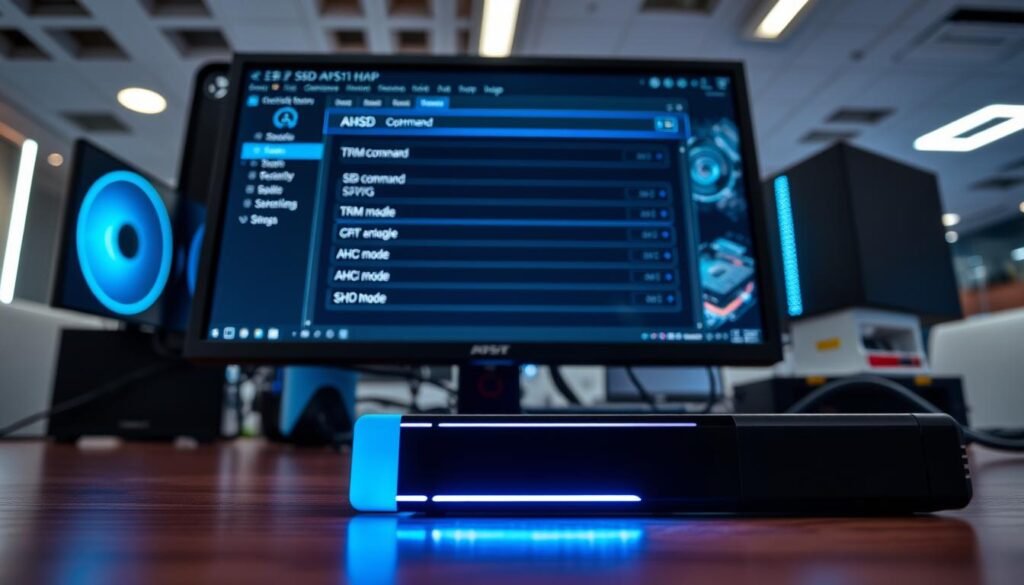
Ada dua pengaturan sistem yang sering diabaikan namun sangat penting untuk menjaga performa perangkat penyimpanan Anda. Fitur TRIM dan konfigurasi AHCI bekerja bersama untuk memastikan operasi yang efisien.
Kedua setting ini membantu perangkat bekerja pada kapasitas terbaiknya. Mereka mengoptimalkan cara data dikelola dan diakses.
Cara mengecek status TRIM command
Perintah TRIM sangat penting untuk maintenance rutin dan garbage collection. Fitur ini membantu membersihkan blok data yang tidak valid.
Untuk memeriksa statusnya, buka Command Prompt sebagai administrator. Ketik perintah: fsutil behavior query DisableDeleteNotify.
Hasil 0 menunjukkan TRIM aktif dalam sistem. Angka 1 berarti fitur ini tidak berfungsi dengan baik.
Langkah-langkah mengaktifkan TRIM manual
Jika TRIM tidak aktif, Anda bisa mengaktifkannya secara manual. Pastikan menggunakan Command Prompt dengan hak administrator.
Gunakan perintah: fsutil behavior set DisableDeleteNotify 0. Ini akan mengaktifkan fitur TRIM pada perangkat penyimpanan.
Restart komputer untuk memastikan perubahan berlaku. Setelah itu, sistem akan lebih efisien dalam mengelola ruang penyimpanan.
Konfigurasi AHCI mode di BIOS
AHCI mode memungkinkan fitur advanced seperti hot-swapping dan NCQ. Mode ini memberikan performa yang lebih baik dibanding IDE mode.
Masuk ke BIOS setup saat komputer menyala. Cari pengaturan SATA operation mode dan ubah ke AHCI.
Untuk Windows, mungkin perlu menggunakan perintah: bcdedit /set {current} safeboot minimal sebelum perubahan BIOS. Simpan perubahan dan restart system.
Pastikan perubahan ini dilakukan dengan hati-hati. Konfigurasi yang benar akan memberikan dampak positif pada kecepatan akses data.
Settingan Power Management untuk SSD Lebih Cepat
Pengaturan daya yang tepat dapat membuat perbedaan signifikan dalam responsivitas sistem penyimpanan Anda. Banyak pengguna tidak menyadari bahwa konfigurasi default seringkali membatasi potensi penuh perangkat.
Dengan beberapa penyesuaian sederhana, Anda bisa mendapatkan performa yang lebih konsisten. Mari kita eksplorasi berbagai opsi yang tersedia untuk berbagai kebutuhan.
Mengaktifkan high-performance mode
Mode performa tinggi memberikan aliran daya maksimal ke semua komponen sistem. Ini sangat penting untuk menjaga konsistensi kecepatan akses data.
Untuk mengaktifkannya, buka Settings > System > Power. Pilih opsi “Best Performance” dari daftar rencana daya yang tersedia.
Mode ultimate performance tersedia untuk sistem high-end. Fitur ini memberikan kontrol lebih detail atas alokasi sumber daya.
Menonaktifkan power saving pada PCIe
Penghematan daya PCIe dapat menyebabkan latency pada drive NVMe. Nonaktifkan fitur ini untuk respons yang lebih cepat.
Buka Power Options > Change plan settings > Change advanced power settings. Cari PCI Express > Link State Power Management dan setel ke “Off”.
Perubahan ini mencegah penurunan kecepatan transfer data. Hasilnya adalah akses yang lebih stabil dan konsisten.
Optimasi power settings untuk desktop vs laptop
Desktop yang terhubung ke AC power bisa menggunakan setting maximum performance. Tidak ada batasan baterai yang perlu diperhatikan.
Untuk laptop, diperlukan keseimbangan antara performa dan masa pakai baterai. Gunakan custom power plan sesuai kebutuhan spesifik.
Setel “turn off hard disk” ke 0 menit untuk mencegah sleep mode. Aplikasi latar belakang juga mempengaruhi pengelolaan daya.
Periksa pengaturan daya secara berkala setelah update Windows. Sistem mungkin mengembalikan konfigurasi default tanpa pemberitahuan.
| Jenis Perangkat | Rekomendasi Setting | Pertimbangan Khusus |
|---|---|---|
| Desktop | Maximum Performance | Tidak terbatas daya |
| Laptop Gaming | High Performance | Balance performa-baterai |
| Laptop Ultrabook | Balanced Mode | Prioritas efisiensi |
| Workstation | Ultimate Performance | Kebutuhan profesional |
Update Firmware dan Maintenance Rutin SSD

Pemeliharaan berkala sangat penting untuk mempertahankan performa penyimpanan solid state Anda. Rutinitas yang tepat akan memastikan perangkat selalu bekerja dalam kondisi prima.
Perawatan mencakup pembaruan sistem dan pengecekan kesehatan secara teratur. Mari kita pelajari cara melakukan maintenance dengan benar.
Cara update firmware SSD sesuai merk
Pembaruan firmware membantu memperbaiki bug dan meningkatkan algoritma performa. Setiap produsen memiliki aplikasi khusus untuk manajemen ini.
Samsung Magician dirancang khusus untuk produk Samsung dengan fitur lengkap. Software ini memberikan kontrol penuh atas pengaturan dan pembaruan.
Crucial Storage Executive mendukung berbagai model dengan antarmuka intuitif. WD Dashboard menawarkan solusi serupa untuk produk Western Digital.
Selalu backup data penting sebelum melakukan pembaruan firmware. Proses ini memastikan keamanan informasi jika terjadi masalah tak terduga.
Tools optimasi SSD terbaik untuk Windows
Beberapa aplikasi khusus tersedia untuk membantu perawatan perangkat penyimpanan. MiniTool Partition Wizard mendukung berbagai merek dengan fitur optimasi lengkap.
SSD Fresh memberikan monitoring real-time dan opsi penyesuaian. Aplikasi ini membantu mengatur berbagai parameter untuk performa optimal.
Tweak-SSD menawarkan pengaturan advanced untuk pengguna berpengalaman. Software ini memungkinkan penyesuaian detail sesuai kebutuhan spesifik.
Beberapa tools menyediakan jadwal otomatis untuk pemeliharaan rutin. Fitur ini memudahkan pengguna yang ingin menjaga perangkat tanpa intervensi manual.
| Nama Tool | Fungsi Utama | Kesesuaian Merek |
|---|---|---|
| Samsung Magician | Manajemen firmware dan monitoring | Samsung |
| Crucial Executive | Update dan health check | Crucial |
| MiniTool Partition | Optimasi ruang dan partisi | Multi-merek |
| SSD Fresh | Monitoring real-time | Multi-merek |
| WD Dashboard | Manajemen kesehatan | Western Digital |
Jadwal maintenance yang recommended
Optimasi bulanan menggunakan tools bawaan Windows sangat disarankan. Proses ini membantu menjaga konsistensi performa.
Pengecekan firmware setiap 3-4 bulan memastikan sistem selalu terbaru. Pembaruan rutin memberikan perbaikan dan peningkatan stabil.
Health check setiap 2 bulan membantu deteksi masalah sejak dini. Monitoring berkala mencegah kerusakan yang lebih serius.
Dengan jadwal teratur, perangkat penyimpanan akan selalu dalam kondisi terbaik. Perawatan preventif lebih efektif daripada perbaikan setelah masalah terjadi.
Optimasi Hardware dan Thermal Management
Perangkat penyimpanan modern memerlukan perhatian khusus pada aspek fisik dan thermal untuk menjaga konsistensi kerja. Pengaturan yang tepat pada komponen hardware memberikan dampak signifikan terhadap stabilitas sistem.
Pengecekan kabel SATA dan port NVMe
Koneksi fisik yang optimal sangat penting untuk transfer data yang lancar. Pastikan kabel SATA terpasang dengan kuat dan tidak menunjukkan tanda kerusakan.
Kabel yang longgar dapat mengganggu proses membaca dan menulis informasi. Pemeriksaan visual sederhana membantu mencegah masalah transfer data.
Untuk perangkat NVMe, port terdekat dengan processor biasanya menawarkan latency lebih rendah. Posisi ini memungkinkan akses data yang lebih cepat dan responsif.
Manajemen panas untuk SSD yang stabil
Suhu operasional ideal untuk drive NVMe berada di bawah 50 derajat Celsius. Batas maksimal yang aman adalah 80 derajat untuk mencegah thermal throttling.
Fluktuasi suhu yang berlebihan mempengaruhi konsistensi performa perangkat. Drive NVMe khususnya sangat sensitif terhadap perubahan temperatur.
Heatsink khusus membantu dissipasi panas untuk menjaga suhu stabil. Aliran udara yang memadai dalam casing komputer juga penting untuk pendinginan optimal.
Pembersihan debu secara berkala membantu menjaga sirkulasi udara yang baik. Monitoring temperatur menggunakan tools seperti CrystalDiskInfo memberikan informasi real-time.
| Jenis Drive | Suhu Ideal | Suhu Maksimal | Rekomendasi Cooling |
|---|---|---|---|
| NVMe PCIe 4.0 | 40-50°C | 80°C | Heatsink aktif |
| NVMe PCIe 3.0 | 35-45°C | 75°C | Heatsink pasif |
| SATA SSD | 30-40°C | 70°C | Airflow case |
| External SSD | 25-35°C | 60°C | Ventilasi alami |
Konfigurasi boot order yang benar
Pengaturan urutan boot yang tepat memastikan sistem mulai dari perangkat tercepat. Setel drive penyimpanan solid state sebagai first boot device dalam BIOS.
Boot mode UEFI umumnya lebih cepat dibandingkan legacy BIOS. Konfigurasi ini mempercepat proses startup sistem secara signifikan.
Pastikan pengaturan ini disesuaikan setelah perubahan hardware. Verifikasi konfigurasi secara berkala untuk memastikan optimalisasi berjalan maksimal.
Kesimpulan
Merawat perangkat penyimpanan memerlukan pendekatan menyeluruh. Kombinasi pengaturan perangkat lunak dan perawatan fisik memberikan hasil terbaik untuk performa jangka panjang.
Manajemen ruang kosong merupakan faktor paling penting. Pastikan selalu menyisakan 20-25% kapasitas untuk operasi yang lancar.
Fitur seperti trim command dan mode AHCI menjadi dasar penting. Pembaruan firmware rutin juga memberikan perbaikan stabil.
Pemantauan suhu sangat krusial untuk drive NVMe. Tools profesional memudahkan proses monitoring dan optimization.
Perawatan terjadwal mencegah penurunan performa seiring waktu. Selalu backup data sebelum melakukan langkah maintenance.
Dengan mengikuti panduan ini, Anda akan menikmati peningkatan performa sistem yang signifikan. Waktu boot lebih cepat dan transfer file lebih lancar.