Telkom dan Digitalisasi Pendidikan: Solusi Digital Telkom Hadir: Wujudkan Pembelajaran Inklusif dan Merata
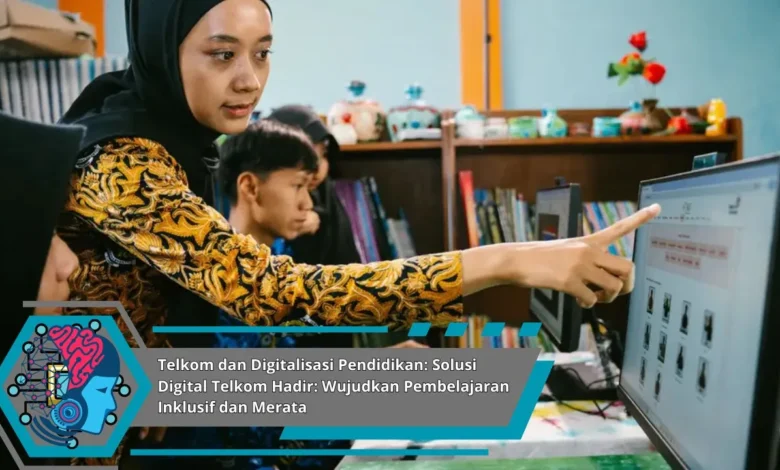
Pendidikan yang inklusif dan merata adalah kunci untuk membangun masa depan bangsa yang berdaya saing.
Platform Teknologi Perusahaan Telkom
Telkom membangun solusi teknologi yang dibuat khusus untuk mendukung sistem belajar. Inovasi ini memberikan peluang pembelajaran yang inklusif, maka peserta didik di daerah terjauh pun dapat menikmati keunggulan sistem modern.
Kelebihan Digitalisasi Belajar
Akses Inklusif Dengan digitalisasi, peserta didik dari wilayah terpencil bisa memperoleh materi belajar modern. Efisiensi Proses Tenaga pengajar bisa menggunakan platform digital untuk membagikan pelajaran lebih cepat. Perbaikan Mutu Pendidikan Penggunaan inovasi mendukung mutu sistem belajar, menyiapkan SDM yang berdaya saing.

Kontribusi Sistem Modern dalam Belajar Mengajar
Teknologi membuka kesempatan belajar fleksibel, maka siswa bisa belajar materi kapan saja dan di mana saja. Guru juga terbantu dalam mengelola materi secara efisien.
Kendala Transformasi Digital Sekolah
Meski modernisasi sekolah menawarkan keunggulan luas, masih ada tantangan yang perlu diselesaikan, antara lain: Perbedaan infrastruktur di daerah pedesaan. Kurangnya literasi digital pada tenaga pengajar. Biaya pengembangan tidak kecil.
Penutup
perusahaan telekomunikasi hadir dengan platform modern untuk mewujudkan pendidikan yang merata. Melalui pemanfaatan teknologi, akses pembelajaran di Indonesia akan meningkat. Saatnya guru dan siswa bergotong royong memanfaatkan digitalisasi demi generasi tangguh.