Ponsel Buatan Indonesia Dipakai di Ajang Internasional CES 2025
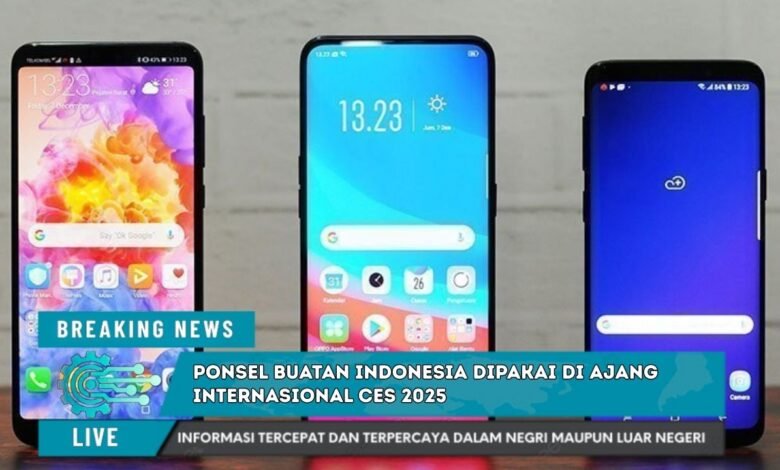
Kabar membanggakan datang dari dunia teknologi Tanah Air. Ponsel buatan Indonesia berhasil tampil di ajang Consumer Electronics Show (CES) 2025, sebuah pameran teknologi bergengsi yang menjadi sorotan dunia. Kehadiran ponsel lokal di panggung internasional ini membuktikan bahwa Indonesia mampu bersaing dengan brand global. Artikel ini akan membahas bagaimana ponsel buatan anak bangsa bisa menembus CES, dampaknya bagi industri, serta hubungannya dengan INFO TEKNOLOGI INDONESIA TERBARU HARI INI 2025.
Awal Kehadiran Ponsel Indonesia di CES
Gawai lokal berhasil hadir dalam ajang CES. Momen ini menjadi simbol transformasi agenda digital nasional terbaru.
Rahasia di Balik Smartphone Indonesia
Gawai karya bangsa dibekali dengan spesifikasi terbaru seperti prosesor cepat, bodi tipis, dan dukungan 5G. Keunggulan ini menarik perhatian pengunjung CES, sekaligus menegaskan kemajuan digital bangsa.
Manfaat bagi Industri Nasional
Tampilnya ponsel lokal di pameran internasional mendorong industri teknologi. Produsen Indonesia kini mendapatkan kesempatan untuk memperluas pasar. Hal ini sejalan dengan transformasi digital bangsa.


Siapa Saja yang Terlibat?
Kesuksesan ini erat kaitannya dengan peran pemerintah, riset, dan kerja sama dengan universitas. Inisiatif ini menunjukkan bahwa bangsa sungguh-sungguh dalam mewujudkan INFO TEKNOLOGI INDONESIA TERBARU HARI INI 2025.
Bagaimana Dunia Menyambut Ponsel Indonesia
Dunia teknologi menyoroti smartphone lokal sebagai inovasi yang modern. Respon ini menggambarkan bahwa bangsa diperhitungkan dalam agenda digital dunia.
Tantangan ke Depan
Meski berhasil, ponsel Indonesia akan menemui rintangan. Persaingan global, aturan, dan kepercayaan publik harus diselesaikan. Akan tetapi, semangat Indonesia mampu menjawab itu semua demi cita-cita digital nasional.
Kesimpulan
Smartphone lokal yang hadir di CES 2025 adalah bukti bahwa Indonesia sanggup bersaing dengan brand global. Berkat agenda digital terbaru, Tanah Air maju menuju era baru yang lebih membanggakan.