
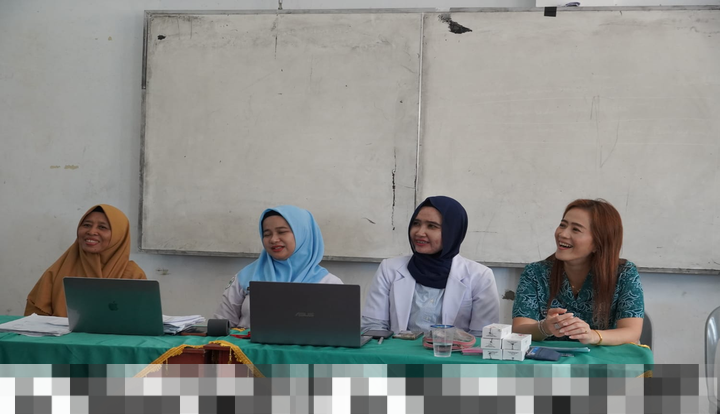
Dalam peringatan Hari Kesatuan Gerak (HKG) PKK ke-54, Ketua Tim Penggerak PKK Kabupaten Kepulauan Anambas, Sinta Aneng, menghimbau seluruh anggota TP PKK untuk mempertahankan optimisme, solidaritas, dan konsistensi dalam menjalankan tugas pengabdian mereka kepada masyarakat. Dalam berbagai dinamika dan isu global yang terus berubah, Sinta menekankan bahwa anggota PKK harus tetap kuat, fokus, dan tidak mudah terpengaruh oleh situasi yang dapat meredam semangat pengabdian mereka.
Peringatan Hari Kesatuan Gerak (HKG) PKK ke-54
Pesan motivasional dan tegas ini disampaikan Sinta dalam rangka memperingati Hari Kesatuan Gerak (HKG) PKK ke-54. Beliau mengingatkan bahwa meski berada dalam kebijakan efisiensi anggaran dan berbagai isu global yang terus berkembang, kader PKK harus tetap tangguh dan fokus. Mereka tidak boleh mudah terpengaruh oleh situasi yang dapat merendahkan semangat pengabdian mereka.
HKG PKK Sebagai Momentum
“Momentum HKG PKK ini harus kita gunakan untuk memperkuat komitmen kita. Tidak peduli dalam situasi apa pun, kader PKK harus tetap berpartisipasi, bergerak, dan menjadi solusi di tengah masyarakat,” tegas Sinta. Selain itu, beliau juga menegaskan pentingnya menjaga harmoni keluarga sebagai landasan utama pembangunan bangsa. Anggota TP PKK harus menjadi contoh dalam menciptakan keluarga yang damai, harmonis, religius, dan penuh kasih sayang.
Peran Kader PKK
Sinta menyerukan, “Kita harus menjadi contoh yang nyata di tengah masyarakat. Kader PKK bukan hanya pelaksana program, tetapi juga harus menjadi panutan dalam menjaga keharmonisan rumah tangga, membangun komunikasi yang baik, dan menanamkan nilai-nilai moral dan kebangsaan di dalam keluarga.”
10 Program Pokok PKK
Beliau juga mengajak seluruh kader untuk terus memperkuat pelaksanaan 10 Program Pokok PKK sebagai pilar utama gerakan pemberdayaan keluarga, sekaligus mendukung pelaksanaan Asta Cita menuju terwujudnya Indonesia Emas 2045. Program Pokok PKK Nasional tersebut meliputi:
- Penghayatan dan Pengamalan Pancasila
- Gotong Royong
- Pangan
- Sandang
- Perumahan dan Tata Laksana Rumah Tangga
- Pendidikan dan Keterampilan
- Kesehatan
- Pengembangan Kehidupan Berkoperasi
- Kelestarian Lingkungan Hidup
- Perencanaan Sehat
Harapan Pada Peringatan HKG PKK ke-54
Diharapkan melalui peringatan HKG PKK ke-54 ini, seluruh kader TP PKK Kabupaten Kepulauan Anambas dapat semakin memperkuat sinergi dengan pemerintah daerah dan seluruh elemen masyarakat, serta terus menjaga semangat kebersamaan demi mewujudkan keluarga yang berdaya, mandiri, dan sejahtera.
“Sebagai Ketua TP-PKK Kabupaten Kepulauan Anambas saya yakin dengan komitmen, keteladanan, dan semangat pengabdian, TP-PKK akan terus menjadi garda terdepan dalam membangun keluarga Indonesia yang kuat sebagai fondasi menuju Indonesia Emas 2045,” pungkas Ny. Sinta Aneng.

