
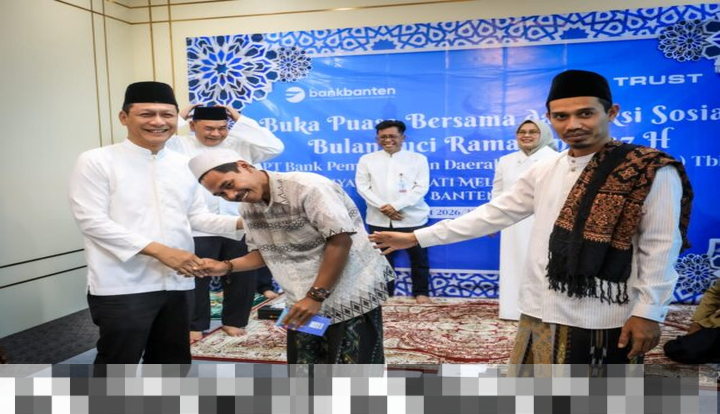
Dalam dunia yang semakin digital, Bank Pembangunan Daerah Banten (Perseroda) Tbk merasakan pentingnya memiliki identitas digital yang kuat dan efektif. Hal ini tidak lain adalah untuk meningkatkan kualitas pelayanannya kepada masyarakat dan mempertahankan posisinya dalam industri perbankan yang semakin kompetitif. Dengan memperkuat identitas digitalnya, Bank Banten berharap dapat menjangkau lebih banyak masyarakat serta mempertahankan dan memperkuat kepercayaan mereka.
Meningkatkan Kinerja Bank Banten
Deden Apriandhi, Sekretaris Daerah Provinsi Banten, telah memberikan pujian atas peningkatan kinerja Bank Banten yang signifikan dalam beberapa tahun terakhir. Meski demikian, ia menekankan bahwa jajaran manajemen Bank Banten harus tetap waspada dan berusaha untuk terus meningkatkan kualitas pelayanan kepada masyarakat.
“Bank Banten perlahan tapi pasti menunjukkan peningkatan kinerja. Kita harus menunjukkan bahwa Bank Banten bisa lebih baik dari sekarang,” kata Deden dalam agenda Buka Puasa Bersama dan Aksi Sosial Bulan Suci Ramadan di Graha Bank Banten.
Perkembangan Layanan Digital di Bank Banten
Salah satu cara Bank Banten untuk terus meningkatkan pelayanannya adalah dengan memperkuat layanan berbasis digitalnya. Deden menekankan bahwa perkembangan teknologi telah mengubah pola transaksi masyarakat sehingga bank harus mampu menyediakan layanan yang mudah diakses secara digital.
“Masyarakat sekarang menggunakan gadget dan alat telekomunikasi untuk bertransaksi. Oleh karena itu, pelayanan digital harus terus ditingkatkan agar masyarakat semakin nyaman menyimpan dan mengelola keuangannya di Bank Banten,” ujarnya.
Perkuatan Identitas Digital Bank Banten
Deden juga menyoroti pentingnya penguatan identitas korporat sebagai bagian dari upaya membangun kepercayaan publik. Identitas perusahaan harus semakin tampak di ruang publik sehingga masyarakat semakin mengenal Bank Banten.
- “Identitas perusahaan itu penting agar masyarakat semakin mengenal Bank Banten. Kalau sudah kenal, maka kepercayaan masyarakat juga akan tumbuh,” ujarnya.
- Ia juga mengingatkan agar fasilitas kantor cabang terus diperhatikan agar memberikan kenyamanan dan kepercayaan bagi nasabah. Dengan begitu, Bank Banten dapat menumbuhkan kepercayaan masyarakat.
- “Performa kantor juga harus meyakinkan masyarakat agar mereka percaya menitipkan sesuatu yang berharga di Bank Banten,” tambahnya.
Melalui Momentum Kegiatan Buka Puasa Bersama
Komisaris Utama Bank Banten, Hoiruddin Hasibuan, mengatakan kegiatan buka puasa bersama tersebut menjadi momentum untuk mempererat kebersamaan sekaligus meningkatkan semangat seluruh karyawan dalam mengembangkan Bank Banten ke depannya.
“Kegiatan buka bersama ini sebenarnya adalah kebersamaan kita seluruh karyawan. Di samping melaksanakan kegiatan keagamaan, kita berharap dengan adanya kegiatan ini semangat teman-teman dalam mengembangkan Bank Banten semakin besar,” ujarnya.
Perkuatan Sistem Teknologi Informasi Bank Banten
Hoiruddin juga menegaskan bahwa pihaknya terus mendorong peningkatan pelayanan kepada nasabah, termasuk memperkuat sistem teknologi informasi melalui kerja sama dengan Bank Jatim. “Dengan adanya kerja sama KUB dengan Bank Jatim, peningkatan terhadap IT kita terus didiskusikan agar pelayanan terhadap nasabah bisa semakin baik dan komplain-komplain bisa berkurang,” katanya.
Rebranding Sebagai Bagian dari Penguatan Identitas
Direktur Utama Muhammad Busthami menuturkan peningkatan pelayanan menjadi komitmen utama manajemen Bank Banten. Salah satu strategi pencapaian target tahun 2026 adalah penguatan service excellence dan operational excellence.
“Peningkatan pelayanan sudah menjadi bagian dari komitmen kami. Salah satu strategi pencapaian target tahun 2026 adalah penguatan service excellence dan operational excellence,” ujarnya.
Busthami juga menambahkan bahwa Bank Banten sedang melakukan penguatan identitas korporat melalui proses rebranding agar masyarakat semakin mengenal jati diri Bank Banten sehingga dapat memberikan kepercayaan kepada Bank Banten.
“Melalui proses rebranding ini kita ingin menyajikan kepada masyarakat luas warna dan jati diri Bank Banten, termasuk penguatan identitas perusahaan,” katanya.

