Dunia Internet Berevolusi: Munculnya Era “Web 4.0” yang Lebih Personal dan Aman
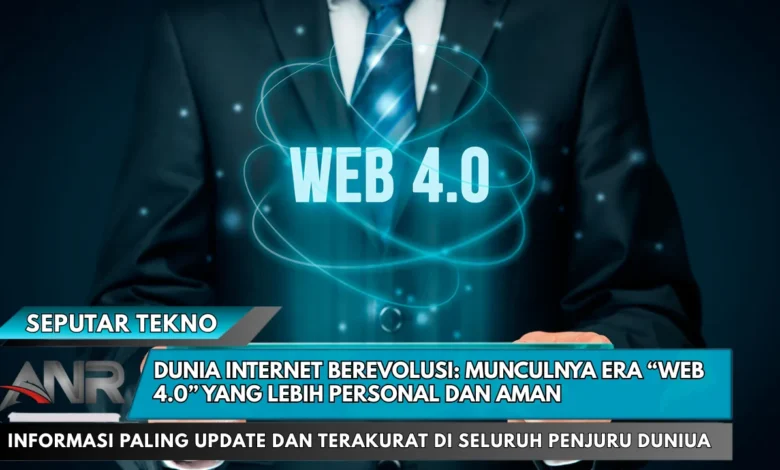
Internet telah menjadi bagian tak terpisahkan dari kehidupan kita. Dari Web 1.0 yang hanya menampilkan informasi statis, hingga Web 3.0 yang menghadirkan konsep desentralisasi dan blockchain — dunia maya terus berevolusi. Kini, di tahun 2025, kita memasuki babak baru: Web 4.0, era di mana koneksi antara manusia dan teknologi menjadi semakin personal, cerdas, dan aman. Artikel ini akan membahas lebih dalam tentang apa itu Web 4.0, bagaimana dampaknya terhadap kehidupan digital, dan mengapa ini menjadi topik hangat dalam SEPUTAR TEKNOLOGI TERBARU HARI INI 2025.
Definisi Singkat Tentang Web 4.0
Generasi terbaru internet bisa dikatakan sebagai tahapan berikut dari teknologi berbasis blockchain, yang menekankan pada pengalaman pengguna yang lebih personal dengan sistem perlindungan tingkat tinggi. Bila generasi sebelumnya menghadirkan kebebasan digital, maka generasi baru ini bertujuan menyatukan AI dengan internet ke dalam semua aktivitas digital. Dalam penjelasan mudahnya, internet generasi baru ini tidak sekadar akses cepat, melainkan tentang hubungan yang bersifat pribadi, cerdas, dan aman. Pendekatan ini semakin populer di komunitas teknologi global.
Perbedaan Web 3.0 dan Web 4.0
Tidak sedikit masyarakat bertanya-tanya apa yang membedakan dua era digital tersebut. Hal yang membedakan keduanya terletak pada sistem pembelajaran mesin dan fokus terhadap privasi pengguna. Versi terdahulu internet mengandalkan blockchain untuk menjamin transparansi. Namun, era baru ini memasukkan kecerdasan kontekstual sehingga platform lebih efisien. Visualisasikan, saat kamu menjelajah web, mesin cerdas mengenali kebutuhanmu dengan tetap menjaga keamanan. Itulah inti era digital cerdas yang kini banyak dibicarakan.
Mengapa Web 4.0 Dianggap Lebih Unggul
Era digital modern ini menawarkan serangkaian kelebihan yang belum pernah ada. Beberapa keunggulan utamanya adalah: Personalisasi Tinggi Teknologi ini mampu mempelajari minat dan perilaku pengguna. Algoritma cerdas menawarkan konten yang paling relevan secara otomatis. Perlindungan Data Maksimal Sistem mutakhir ini dikembangkan secara mendalam terhadap perlindungan informasi. Sistem keamanan terdepan menjamin pengguna lebih percaya diri dalam dunia maya. Integrasi Dunia Nyata dan Digital Sistem internet terkini menyatukan seluruh teknologi modern dalam satu sistem terpadu. Hal ini menjadikan setiap sistem bekerja sama, mewujudkan dunia digital yang aman dan canggih.
Pengaruh Besar Web 4.0 terhadap Masyarakat
Lahirnya internet generasi keempat siap merevolusi gaya hidup masyarakat. Pada dunia pembelajaran, guru digital siap mendampingi pelajar memahami materi secara adaptif. Dalam bisnis, teknologi baru ini membuka peluang komunikasi lintas platform antara perusahaan, karyawan, dan pelanggan. Di sisi lain, setiap individu dapat menikmati kenyamanan digital di setiap aspek kehidupan. Inilah alasan mengapa Web 4.0 menjadi tren utama bagi dunia teknologi modern.
Tantangan dan Risiko Web 4.0
Meskipun era baru ini menjanjikan keunggulan besar, tetap ada aspek kritis yang harus diwaspadai. Satu di antara tantangan utamanya adalah ketergantungan digital berlebih. Jika sistem tidak dikelola secara bijak, hak keamanan data akan berisiko. Untuk itulah, etika teknologi wajib diperkuat beriringan dengan pertumbuhan SEPUTAR TEKNOLOGI TERBARU HARI INI 2025.
Penutup: Internet yang Lebih Manusiawi
Dunia internet sedang menapaki era transformasi yang membawa inovasi personal. Era ini bukan sekadar mengubah teknologi, tetapi juga menyatukan manusia dan mesin secara alami. Dengan AI, IoT, dan sistem keamanan mutakhir, Web 4.0 berpotensi menciptakan pengalaman internet yang lebih personal, aman, dan adaptif. Saat ini, perubahan besar ini menjadi pembicaraan hangat di kalangan inovator. Arah perkembangan teknologi tidak lagi terfokus pada layar, namun oleh dunia yang terhubung secara alami.