
Apakah Anda masih menggunakan sistem operasi yang sama seperti lima tahun lalu? Bagaimana jika keputusan itu justru membuat komputer Anda semakin rentan terhadap serangan siber dan ketinggalan dari revolusi kecerdasan buatan?
Pada Oktober 2025, dukungan resmi untuk Windows 10 akan berakhir. Ini bukan sekadar pengumuman biasa, tetapi peringatan penting bagi jutaan pengguna. Tanpa pembaruan keamanan rutin, perangkat menjadi sasaran empuk bagi malware dan virus terbaru.
Microsoft telah mengarahkan visinya ke komputasi yang lebih cerdas. Integrasi AI seperti Copilot membawa perubahan fundamental. Bantuan digital ini bisa membantu menulis, menganalisis data, dan bahkan mengoptimalkan workflow hanya dengan perintah suara.


Bagi pengguna di Indonesia, memahami dampak nyata dari perubahan ini sangat krusial. Ini menyangkut produktivitas sehari-hari dan keamanan data pribadi. Artikel ini akan memandu Anda melalui transformasi besar yang sedang terjadi.
Poin-Poin Penting
- Dukungan untuk Windows 10 berakhir pada 14 Oktober 2025, membawa risiko keamanan baru.
- Pembaruan sistem operasi kini fokus pada integrasi kecerdasan buatan (AI) yang mendalam.
- Fitur seperti Copilot mengubah cara kita berinteraksi dengan komputer untuk pekerjaan sehari-hari.
- Beralih ke versi terbaru penting untuk melindungi data dari ancaman siber terkini.
- Pengguna akan merasakan peningkatan nyata dalam efisiensi dan produktivitas.
- Konsep Copilot+ PC menandai revolusi dalam pengalaman komputasi personal.
- Memahami timeline ini membantu membuat keputusan yang tepat untuk perangkat Anda.
Mengapa Update Windows di 2026 Sangat Penting?
Bayangkan komputer Anda seperti benteng yang ditinggalkan penjaganya. Setiap hari, penjahat siber mencoba menemukan celah untuk masuk. Tanpa pembaruan rutin, tembok pertahanan itu menjadi rapuh dan mudah ditembus.
Melakukan upgrade di tahun ini bukan lagi sekadar pilihan. Ini adalah kebutuhan mendesak untuk menjaga segala hal berharga di dalamnya: data, kenangan, dan pekerjaan Anda.
Sistem operasi yang usang adalah sasaran empuk. Malware dan virus terus berevolusi, mencari kelemahan pada perangkat lunak lama yang tidak lagi diperbaiki. Setiap pembaruan membawa tameng baru berupa patch keamanan.
Patch ini menutup celah yang bisa dieksploitasi peretas. Tanpanya, perangkat Anda menjadi semakin rentan dari waktu ke waktu.
Hubungannya dengan data pribadi Anda sangat langsung. Pencurian informasi, ransomware, dan spyware mengintai. Update teratur adalah garis pertahanan pertama untuk melindungi identitas dan aset digital.
Manfaatnya tidak hanya soal keamanan. Proses ini juga membawa perbaikan penting:
- Kinerja lebih stabil: Bug yang mengganggu diperbaiki, komputer berjalan lebih lancar.
- Kompatibilitas terjaga: Aplikasi dan driver terbaru dapat bekerja dengan optimal.
- Fitur produktivitas baru: Sering kali, pekerjaan sehari-hari menjadi lebih efisien.
Di era di mana kita selalu terhubung, menggunakan OS yang tidak terupdate ibarat membiarkan pintu rumah terbuka lebar. Anda mengundang ancaman untuk masuk tanpa perlawanan.
Pikirkan proses ini seperti memberikan vaksin booster untuk sistem imun komputer Anda. Ini adalah investasi kecil waktu untuk perlindungan besar.
Jangan tunggu sampai terjadi insiden. Bertindaklah sekarang untuk mengamankan dunia digital Anda.
Windows 10 Berakhir: Apa Artinya bagi Pengguna di 2026?
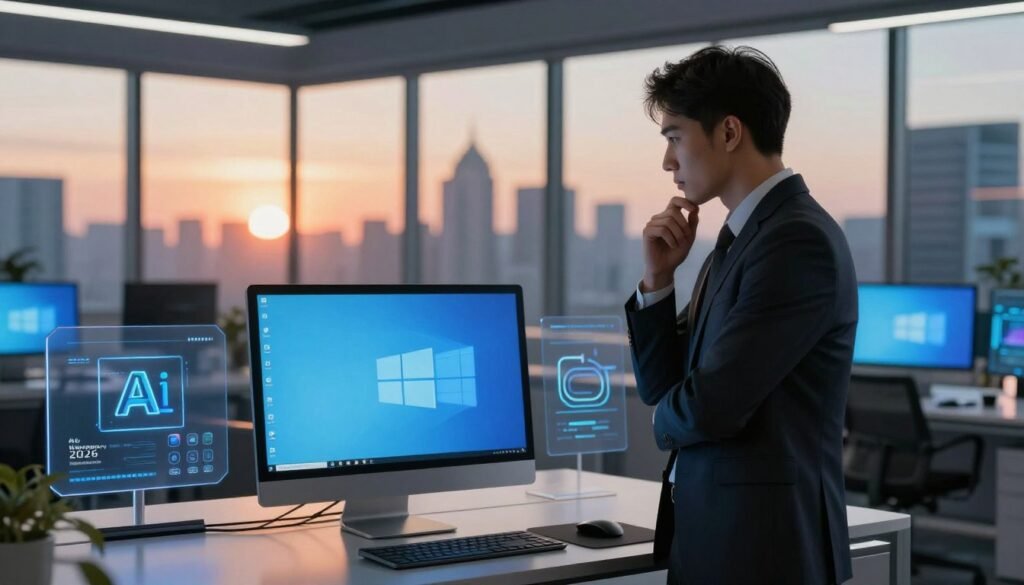
Tahun depan, sebuah bab penting dalam sejarah komputasi personal akan ditutup secara resmi. Setelah satu dekade melayani pengguna, Windows 10 mencapai akhir masa dukungan utamanya.
Perubahan ini membawa konsekuensi nyata bagi siapa saja yang masih mengandalkan versi ini. Anda perlu memahami pilihan yang tersedia dan risikonya.
Tanggal Kritis: 14 Oktober 2025
Sistem operasi ini pertama kali hadir di tahun 2015. Pada 14 Oktober 2025, Microsoft secara resmi menghentikan dukungan gratis untuk Windows 10.
Setelah tanggal tersebut, tidak akan ada lagi tambalan keamanan gratis. Tidak ada perbaikan bug resmi atau bantuan teknis dari pembuatnya.
Komputer Anda tetap bisa menyala dan menjalankan aplikasi. Namun, pertahanannya terhadap ancaman digital akan semakin melemah setiap hari.
Ini seperti mengemudi mobil tanpa asuransi dan servis berkala. Mesinnya masih jalan, tetapi risiko kecelakaan jauh lebih besar.
Extended Security Updates (ESU): Opsi Perpanjangan Berbayar
Microsoft menawarkan jalan keluar sementara. Program Extended Security Updates (ESU) memberi perlindungan ekstra selama satu tahun.
Layanan berbayar ini memperpanjang pembaruan keamanan hingga sekitar Oktober 2026. Ini adalah solusi bagi yang belum siap beralih.
Untuk pengguna perorangan, biayanya adalah $30 untuk perlindungan satu tahun. Nilai ini setara dengan melindungi data Anda dari serangan siber terkini.
Ada juga cara mendapatkan ESU secara gratis. Anda bisa menukarkan 1.000 Microsoft Rewards Points untuk akses program ini.
Berikut adalah perbandingan ketiga opsi utama yang bisa Anda pertimbangkan:
| Opsi yang Tersedia | Keuntungan Utama | Kerugian/Risiko | Perkiraan Biaya | Cocok untuk |
|---|---|---|---|---|
| Bertahan dengan Windows 10 (tanpa ESU) | Tidak ada biaya tambahan, tidak perlu adaptasi dengan sistem baru | Rentan terhadap malware dan serangan siber, tidak ada patch keamanan | Gratis (tetapi berisiko tinggi) | Pengguna dengan perangkat sangat lama yang hanya untuk tugas dasar |
| Menggunakan Program ESU | Mendapatkan pembaruan keamanan hingga 2026, waktu lebih untuk persiapan upgrade | Biaya tambahan, hanya perlindungan sementara (1 tahun) | $30 per tahun atau 1.000 Rewards Points | Pengguna yang perlu waktu lebih untuk backup data atau menunggu perangkat baru |
| Upgrade ke Windows 11 | Keamanan lebih kuat dengan fitur modern, dukungan jangka panjang, kompatibilitas aplikasi terbaru | Mungkin perlu penyesuaian antarmuka, persyaratan hardware lebih tinggi | Gratis untuk perangkat yang memenuhi syarat (upgrade sah) | Pengguna dengan perangkat cukup baru yang mengutamakan keamanan dan produktivitas |
Pilihan terbaik tergantung situasi khusus Anda. Pertimbangkan nilai data yang disimpan dan frekuensi penggunaan komputer.
Jika perangkat Anda sudah tua, ESU bisa menjadi jembatan. Untuk perangkat yang memenuhi syarat, beralih ke versi terbaru adalah investasi bijak.
Ingatlah bahwa risiko jika tidak ada pembaruan adalah nyata. Ancaman siber terus berkembang mencari celah di software lama.
Luangkan waktu untuk mengevaluasi kebutuhan Anda. Kemudian ambil keputusan yang melindungi aset digital Anda dengan baik.
Panduan Lengkap: Cara Update Windows 10 dan 11 di 2026
Proses pembaruan perangkat lunak seringkali dianggap rumit, padahal bisa dilakukan dengan langkah-langkah sederhana. Panduan ini dirancang untuk membuat Anda merasa percaya diri. Kami akan memandu Anda melalui setiap tahapannya dengan jelas.
Baik Anda menggunakan versi lama atau yang lebih baru, memahami alur kerjanya sangat penting. Ini memastikan keamanan data dan kelancaran operasi harian Anda.
Langkah-demi-Langkah Update Windows 10
Melakukan pembaruan pada sistem ini masih merupakan proses yang familiar bagi banyak orang. Ikuti petunjuk berurutan berikut untuk hasil yang optimal.
- Buka menu Start. Klik tombol Start (logo Windows) yang terletak di sudut kiri bawah layar.
- Akses Pengaturan. Pilih ikon roda gigi bertuliskan “Settings” atau “Pengaturan” dari menu yang muncul.
- Temukan Update & Security. Di dalam jendela Settings, cari dan klik pada opsi “Update & Security”.
- Periksa pembaruan. Di bagian “Windows Update”, klik tombol “Check for updates” atau “Periksa pembaruan”.
Sistem akan secara otomatis mencari dan mengunduh semua tambalan yang tersedia. Setelah proses unduh selesai, Anda akan diminta untuk restart komputer.
Atur “Active Hours” atau “Jam Aktif” di bagian yang sama. Fitur ini mencegah restart otomatis selama waktu kerja penting Anda.
Langkah-demi-Langkah Update Windows 11
Antarmuka yang sedikit berbeda tidak membuat prosesnya menjadi sulit. Alur dasarnya tetap logis dan mudah diikuti.
- Mulai dari menu Start. Klik tombol Start yang berada di tengah taskbar.
- Buka Settings. Di dalam Menu Start, pilih ikon roda gigi untuk membuka “Pengaturan”.
- Navigasi ke Windows Update. Gulir ke bawah pada sidebar kiri atau di halaman utama, lalu klik “Windows Update”.
- Jalankan pengecekan. Klik “Check for updates” untuk memulai pencarian.
Untuk pembaruan fitur besar (seperti upgrade versi), opsi akan muncul di sini jika tersedia. Anda bisa menjadwalkan restart untuk waktu yang lebih nyaman.
Pastikan koneksi internet Anda stabil. Gunakan pengaturan “Metered connection” jika menggunakan paket data terbatas.
Cara Cek Kesiapan PC untuk Upgrade ke Windows 11
Sebelum beralih, verifikasi bahwa perangkat Anda memenuhi persyaratan. Ini menghindari kegagalan selama instalasi.
Cara termudah adalah melalui Pengaturan. Buka Settings > Update & Security > Windows Update. Jika upgrade ditawarkan, biasanya PC Anda sudah memenuhi syarat.
Untuk pemeriksaan mendetail, gunakan alat “PC Health Check” resmi dari Microsoft. Alat ini akan memeriksa:
- Keberadaan dan versi TPM (Trusted Platform Module) 2.0.
- Prosesor dan kapasitas RAM yang memadai.
- Ruang penyimpanan kosong yang cukup.
- Dukungan Secure Boot.
Jika ada komponen yang tidak kompatibel, alat ini akan memberikan informasi jelas. Anda kemudian bisa merencanakan upgrade hardware jika diperlukan.
Tips penting: Selalu backup data penting sebelum memulai upgrade besar. Sediakan setidaknya 20 GB ruang kosong di drive sistem.
Jika proses pembaruan gagal, gunakan fitur “Troubleshoot” di halaman Windows Update. Seringkali, masalah dapat diperbaiki dengan mudah.
Fitur AI Terbaru di Windows: Revolusi Copilot dan Beyond
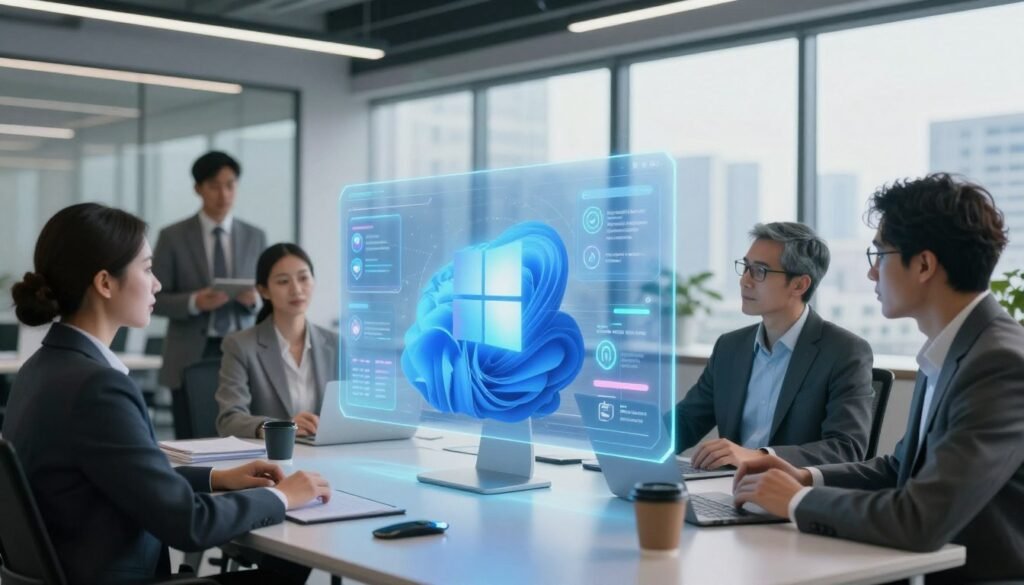
Bayangkan memiliki asisten pribadi yang selalu siap membantu hanya dengan satu klik dari taskbar komputer Anda. Inilah realitas baru yang dibawa oleh integrasi kecerdasan buatan mendalam.
Revolusi ini mengubah fundamental cara kita berinteraksi dengan perangkat digital. Bantuan instan untuk berbagai tugas kini menjadi standar.
Kecerdasan buatan tidak lagi sekadar fitur tambahan. Ia menjadi inti dari pengalaman komputasi modern yang lebih intuitif.
Copilot, Asisten AI Pribadi di Taskbar
Copilot hadir sebagai pendamping cerdas Anda. Asisten ini memberikan jawaban langsung untuk pertanyaan sehari-hari.
Dengan akses mudah dari taskbar, bantuan tersedia kapan saja. Cukup klik ikonnya atau gunakan tombol khusus di PC baru.
Kemampuan utamanya mencakup pemecahan konsep rumit. Copilot membantu Anda memahami topik kompleks dengan penjelasan sederhana.
Fungsinya mendukung proses belajar dan pengembangan diri. Keyakinan Anda dalam menyelesaikan tugas akan meningkat signifikan.
Contoh penggunaan nyata sangat beragam. Mulai dari penelitian cepat, penyusunan draft tulisan, hingga analisis data sederhana.
Manajemen waktu juga menjadi lebih efisien. Mintalah saran untuk mengoptimalkan jadwal kerja harian Anda.
Copilot+ PC: Kecerdasan Buatan Tingkat Lanjut
Generasi baru perangkat ini membawa kemampuan lebih jauh. Copilot+ PC merupakan komputer Windows paling cerdas saat ini.
Kecepatan prosesnya mencapai lima kali lipat dibanding PC berusia lima tahun. Performa untuk tugas berbasis AI benar-benar optimal.
Sistem keamanannya menggunakan teknologi paling mutakhir. Perlindungan data Anda berada pada level tertinggi.
Fitur inovatif berbasis kecerdasan buatan tersedia secara native. Pengalaman komputasi menjadi lebih mulus dan responsif.
Integrasi hardware dan software sangat harmonis. Setiap komponen bekerja sama untuk mendukung kemampuan AI.
Fitur Produktivitas Berbasis AI Lainnya
Selain Copilot, banyak alat cerdas lainnya tersedia. Pengoptimalan tugas otomatis menjadi salah satu keunggulan utama.
AI membantu tidak hanya dalam pekerjaan rutin. Kreativitas juga mendapatkan dorongan signifikan dari teknologi ini.
Efisiensi energi menjadi perhatian penting. Pembaruan terbaru mengoptimalkan konsumsi daya tanpa mengorbankan performa.
Interaksi dengan komputer terasa lebih alami. Perintah suara dan konteks pemahaman semakin akurat.
Contoh konkret termasuk penyusunan email otomatis. AI bisa merangkum percakapan panjang menjadi poin-poin penting.
Translasi dokumen real-time juga tersedia. Bahasa tidak lagi menjadi hambatan dalam kolaborasi.
Pengguna akan merasakan peningkatan nyata dalam alur kerja. Setiap tugas diselesaikan dengan lebih sedikit langkah.
Masa depan komputasi personal telah tiba. Kecerdasan buatan menjadi mitra kerja yang menyatu dalam setiap aktivitas.
Lakukan pembaruan untuk mengakses semua kemampuan ini. Transformasi digital Anda akan berjalan lebih lancar.
Keamanan yang Ditingkatkan: Alasan Utama untuk Upgrade ke Windows 11
Dalam dunia digital yang semakin kompleks, keamanan perangkat bukan lagi sekadar pilihan tambahan. Ini menjadi fondasi utama untuk melindungi kehidupan online Anda.
Beralih ke versi terbaru membawa perubahan mendasar dalam pendekatan perlindungan. Perangkat Anda mendapatkan tameng yang lebih kuat dari berbagai ancaman.
Statistik menunjukkan hasil nyata. Komputer dengan sistem operasi terbaru mengalami penurunan 62% dalam insiden keamanan.
Angka ini dibandingkan dengan versi sebelumnya. Perlindungan yang lebih baik berarti risiko lebih rendah untuk data pribadi Anda.
Keamanan Berbasis Hardware (TPM 2.0, Microsoft Pluton)
Perlindungan mulai dari level paling dasar. Sistem terbaru memanfaatkan teknologi hardware khusus untuk keamanan.
TPM 2.0 (Trusted Platform Module) menjadi persyaratan dasar. Chip khusus ini menyimpan kunci enkripsi secara terpisah dari prosesor utama.
Data sensitif seperti kata sandi dan sertifikat digital lebih aman. Peretas tidak bisa mengakses informasi ini bahkan jika menginfeksi sistem operasi.
Microsoft Pluton membawa proteksi ke level lebih tinggi. Processor keamanan ini tertanam langsung dalam chip utama komputer.
Pluton melindungi identitas pengguna, data, dan aplikasi secara integral. Windows 11 diklaim memiliki sistem keamanan yang lebih karena pembelajaran dari versi sebelumnya.
Kombinasi teknologi ini menciptakan lingkungan yang “secure by default”. Banyak fitur keamanan sudah aktif secara otomatis sejak instalasi.
Smart App Control dan Proteksi Phishing
Kontrol cerdas atas aplikasi yang dijalankan. Smart App Control secara otomatis memblokir program tidak tepercaya.
Sistem ini menggunakan kecerdasan buatan untuk menganalisis perilaku aplikasi. Program berpotensi berbahaya dihentikan sebelum menyebabkan kerusakan.
Proteksi phishing memberikan lapisan pertahanan tambahan. Ini melindungi kredensial login Anda dari upaya pencurian.
Browser dan aplikasi mendapat perlindungan terintegrasi. Upaya penipuan online dapat dideteksi dan dicegah lebih efektif.
Fitur ini sangat penting untuk transaksi online dan perbankan digital. Keamanan finansial Anda mendapatkan pengawasan ekstra.
Berbagai teknologi keamanan lain juga tersedia. Virtualization-based security mengisolasi proses kritis dari bagian lain sistem.
Memory integrity mencegah malware mengubah memori sistem. Secure boot memastikan hanya software tepercaya yang bisa berjalan saat startup.
Windows Hello menawarkan autentikasi biometrik yang lebih aman. Login dengan wajah atau sidik jari mengurangi ketergantungan pada kata sandi.
| Fitur Keamanan | Cara Kerja | Manfaat untuk Pengguna | Status di Windows 11 |
|---|---|---|---|
| TPM 2.0 | Chip hardware khusus untuk menyimpan kunci enkripsi secara terpisah | Perlindungan data sensitif seperti password dan sertifikat digital | Persyaratan wajib, aktif secara default |
| Microsoft Pluton | Security processor tertanam dalam chip utama PC | Proteksi identitas, data, dan aplikasi pada level hardware | Tersedia di banyak perangkat, wajib untuk Copilot+ PC |
| Smart App Control | AI menganalisis dan memblokir aplikasi tidak tepercaya secara otomatis | Mencegah instalasi software berbahaya tanpa intervensi pengguna | Aktif di instalasi baru, berbasis kecerdasan buatan |
| Proteksi Phishing | Deteksi dan pencegahan upaya pencurian kredensial login | Melindungi akun online dari serangan penipuan digital | Terintegrasi dengan browser dan aplikasi |
| Virtualization-based Security | Mengisolasi proses kritis dalam lingkungan virtual terpisah | Membatasi dampak jika satu bagian sistem terkompromi | Aktif secara default untuk proteksi tambahan |
| Windows Hello Enhanced | Autentikasi biometrik dengan standar keamanan tinggi | Login lebih aman tanpa ketergantungan pada password tradisional | Tersedia di perangkat dengan hardware pendukung |
Manfaat semua peningkatan ini sangat nyata bagi pengguna biasa. Data pribadi Anda mendapatkan perlindungan multi-layer.
Transaksi online menjadi lebih aman dari ancaman siber. Privasi digital dijaga dengan standar yang lebih ketat.
Upgrade ke versi terbaru bukan hanya tentang fitur baru. Ini tentang loncatan signifikan dalam proteksi digital sehari-hari.
Dukungan keamanan jangka panjang juga lebih terjamin. Anda bisa beraktivitas online dengan percaya diri lebih besar.
Setiap komponen bekerja sama menciptakan ekosistem yang lebih tahan banting. Perlindungan menyeluruh dari berbagai jenis ancaman modern.
Tips dan Trik Mengelola Pembaruan Windows dengan Efisien
Mengelola pembaruan sistem dengan bijak adalah kunci untuk menjaga produktivitas tanpa mengorbankan keamanan digital. Proses ini sering dianggap mengganggu, padahal bisa dikendalikan dengan pengaturan tepat.
Anda tidak perlu memilih antara keamanan dan kenyamanan. Beberapa trik sederhana akan membuat pengalaman komputasi lebih mulus. Gangguan tak terduga bisa diminimalkan secara signifikan.
Pertama, pahami bahwa pembaruan otomatis adalah fitur penting. Namun waktu pelaksanaannya bisa disesuaikan dengan jadwal Anda. Ini menghindari restart mendadak saat bekerja.
Mengatur Jam Aktif (Active Hours)
Fitur ini mencegah komputer restart selama periode tertentu. Sistem akan mengenali waktu-waktu kritis penggunaan perangkat Anda.
Cara mengaturnya sangat mudah. Buka Pengaturan > Pembaruan & Keamanan > Windows Update. Kemudian klik “Ubah jam aktif” untuk menyesuaikan.
Anda bisa menentukan rentang waktu hingga 18 jam sehari. Misalnya dari jam 8 pagi hingga 10 malam untuk hari kerja. Di luar jam ini, pembaruan bisa dijalankan dengan aman.
Menunda (Pause) dan Menjadwalkan Pembaruan
Terkadang Anda membutuhkan stabilitas maksimal untuk proyek penting. Fitur penundaan memberi fleksibilitas yang diperlukan.
Baik versi 10 maupun 11 memungkinkan penundaan hingga 35 hari. Akses opsi ini melalui Pengaturan > Windows Update > Jeda pembaruan. Pilih durasi sesuai kebutuhan.
Setelah masa penundaan berakhir, sistem akan otomatis melanjutkan proses. Anda juga bisa menjadwalkan restart untuk waktu tertentu.
Pilih “Jadwalkan restart” setelah pembaruan diunduh. Tentukan jam dan tanggal yang paling nyaman bagi Anda. Ini mencegah gangguan di tengah aktivitas.
Menggunakan Koneksi Terukur dan Membersihkan Penyimpanan
Bagi pengguna dengan kuota internet terbatas, pengaturan ini sangat vital. Koneksi terukur mencegah unduhan otomatis file besar.
Aktifkan melalui Pengaturan > Jaringan & Internet > Wi-Fi. Pilih jaringan Anda dan aktifkan “Set as metered connection”. Pembaruan hanya akan diunduh dengan izin manual.
Persiapan penyimpanan juga penting sebelum pembaruan besar. Gunakan Storage Sense untuk membersihkan file sementara secara otomatis.
Buka Pengaturan > Sistem > Penyimpanan dan aktifkan fitur ini. Anda bisa menjadwalkan pembersihan mingguan atau bulanan. Ruang kosong yang cukup memastikan instalasi lancar.
Untuk pembersihan lebih mendalam, gunakan Disk Cleanup. Alat ini menghapus file cache pembaruan lama dan data tidak penting. Hasilnya, performa sistem menjadi lebih optimal.
| Pengaturan | Lokasi Menu | Fungsi Utama | Durasi Maksimal |
|---|---|---|---|
| Jam Aktif (Active Hours) | Pengaturan > Windows Update > Ubah jam aktif | Mencegah restart otomatis selama waktu kerja | 18 jam per hari |
| Jeda Pembaruan | Pengaturan > Windows Update > Jeda pembaruan | Menunda instalasi update sementara waktu | 35 hari |
| Koneksi Terukur | Pengaturan > Jaringan & Internet > Wi-Fi | Mengontrol unduhan otomatis di kuota terbatas | Tidak terbatas (selama diaktifkan) |
| Storage Sense | Pengaturan > Sistem > Penyimpanan | Membersihkan file sementara secara otomatis | Pembersihan terjadwal |
Pengelolaan driver dan pembaruan opsional juga perlu perhatian. Buka Pengaturan > Windows Update > Opsi lanjutan. Di sini Anda bisa memilih update tambahan yang diperlukan.
Driver perangkat keras tertentu mungkin tidak diinstal otomatis. Periksa bagian “Update opsional” secara berkala. Instal hanya yang relevan dengan perangkat Anda.
Jika mengalami masalah dengan pembaruan, gunakan Windows Update Troubleshooter. Alat ini mendeteksi dan memperbaiki error umum. Akses melalui Pengaturan > Perbarui & Keamanan > Pemecahan Masalah.
Backup data penting selalu menjadi langkah bijak sebelum upgrade besar. Siapkan cadangan di drive eksternal atau cloud. Tips optimasi performa PC juga mencakup manajemen penyimpanan yang efektif.
Dengan pengaturan tepat, pembaruan sistem menjadi mitra bukan gangguan. Keamanan digital terjaga tanpa mengorbankan produktivitas harian. Anda tetap terlindungi dari ancaman terbaru.
Kontrol penuh ada di tangan pengguna. Atur sesuai pola penggunaan dan kebutuhan internet Anda. Komputasi sehari-hari akan terasa lebih lancar dan terprediksi.
Apakah Update Windows Cukup? Perlindungan Tambahan yang Anda Butuhkan
Di era serangan siber yang semakin canggih, perlindungan komputer membutuhkan pendekatan berlapis. Mengandalkan hanya satu metode pertahanan ibarat membangun tembok dengan satu batu bata saja.
Sayangnya, menjaga sistem operasi tetap mutakhir tidak cukup. Ancaman digital terus berevolusi dengan kecepatan luar biasa. Mereka mencari celah baru yang belum dikenal oleh pembuat software.
Pembaruan rutin memang sangat penting untuk menutup lubang keamanan yang diketahui. Namun, ada batasan mendasar dalam strategi ini. Perangkat lunak antivirus berkualitas memberikan lapisan pertahanan tambahan yang vital.
Malware modern menjadi semakin pintar dan sulit dideteksi. Mereka menggunakan teknik penyamaran canggih untuk menghindari pemeriksaan biasa. Tanpa alat khusus, ancaman ini bisa lolos dengan mudah.
Konsep “zero-day threats” menjelaskan masalah intinya. Ini adalah serangan yang memanfaatkan celah belum dikenal. Microsoft belum memiliki tambalan untuk melawannya saat pertama kali muncul.
Antivirus yang andal bekerja dengan pemindaian real-time dan analisis heuristik. Alat ini memeriksa perilaku program, bukan hanya tanda tangan virus yang dikenal. Pendekatan proaktif ini menangkap ancaman baru lebih cepat.
Perlindungan ekstra sangat penting untuk sumber eksternal. USB drive, lampiran email, dan download dari internet bisa membawa bahaya tersembunyi. Antivirus bertindak sebagai penjaga gerbang untuk semua pintu masuk ini.
Suite keamanan lengkap menawarkan lebih dari sekadar deteksi virus. Paket komprehensif biasanya mencakup beberapa alat penting untuk pertahanan menyeluruh.
| Jenis Ancaman | Dilindungi oleh Pembaruan Sistem | Dilindungi oleh Antivirus Berkualitas | Strategi Perlindungan Optimal |
|---|---|---|---|
| Zero-day Exploits | Tidak (belum ada patch) | Ya (melalui analisis heuristik) | Kombinasi firewall cerdas + deteksi perilaku |
| Malware File-based | Terbatas (hanya yang dikenal) | Ya (pemindaian real-time) | Pemindaian otomatis + karantina file mencurigakan |
| Phishing Email | Tidak (di luar lingkup OS) | Ya (filter email cerdas) | Proteksi web + verifikasi link otomatis |
| Ransomware | Sangat terbatas | Ya (deteksi pola enkripsi mencurigakan) | Backup otomatis + proteksi folder penting |
| Spyware | Tidak (sulit dideteksi OS) | Ya (monitor aktivitas sistem) | Pengawasan proses + blokir akses tidak sah |
Fitur tambahan dalam suite keamanan memberikan perlindungan komprehensif. Firewall mengontrol lalu lintas jaringan masuk dan keluar. Pengelola kata sandi menjaga kredensial login Anda dengan enkripsi kuat.
VPN melindungi privasi online saat menggunakan jaringan publik. Proteksi web memblokir situs berbahaya sebelum Anda mengaksesnya. Semua komponen ini bekerja sama menciptakan lingkungan digital yang lebih aman.
Ancaman khusus seperti ransomware membutuhkan deteksi khusus. Perangkat lunak ini mengenkripsi file dan meminta tebusan. Antivirus modern memiliki modul khusus untuk mengenali pola serangan ini.
Spyware yang mencuri data pribadi juga memerlukan pendekatan berbeda. Monitoring aktivitas sistem membantu menemukan program pengintai. Tanpa alat ini, spyware bisa beroperasi diam-diam selama berbulan-bulan.
Proteksi multi-layered adalah konsep kunci di era digital. Kombinasi tiga elemen menciptakan pertahanan kuat: pembaruan sistem rutin, perangkat lunak antivirus, dan praktik keamanan pengguna yang baik.
Investasi dalam solusi keamanan komprehensif adalah langkah bijak. Perlindungan data pribadi dan aset digital bernilai jauh lebih tinggi dari biaya berlangganan. Pikirkan ini sebagai asuransi untuk kehidupan online Anda.
Keamanan digital akhirnya adalah tanggung jawab berlapis. Pembaruan sistem operasi menjadi fondasi yang kokoh. Namun fondasi saja tidak cukup untuk membangun rumah yang aman.
Anda perlu dinding, pintu, kunci, dan sistem alarm. Dalam dunia komputer, perangkat lunak keamanan menyediakan semua komponen tambahan ini. Bersama-sama, mereka menciptakan benteng pertahanan yang sulit ditembus.
Mulailah dengan evaluasi kebutuhan perlindungan Anda. Pertimbangkan nilai data yang disimpan dan frekuensi penggunaan online. Kemudian pilih solusi yang memberikan keseimbangan terbaik antara keamanan dan kenyamanan.
Opsi untuk Pengguna yang Belum Siap Upgrade
Jika Anda merasa belum siap meninggalkan sistem operasi yang familiar, ada beberapa jalan yang bisa ditempuh. Transisi teknologi tidak harus dilakukan dengan terburu-buru.
Banyak orang memiliki alasan valid untuk menunda perubahan besar. Mungkin perangkat lama masih berfungsi baik untuk kebutuhan dasar.
Atau ada aplikasi khusus yang hanya kompatibel dengan versi tertentu. Memahami pilihan yang tersedia membantu membuat keputusan lebih tenang.
Mempertimbangkan Program Extended Security Updates (ESU)
Microsoft menyediakan solusi sementara bagi yang perlu waktu lebih lama. Program Extended Security Updates (ESU) menjadi jembatan keamanan penting.
Layanan ini memperpanjang dukungan keamanan hingga sekitar Oktober 2026. Anda mendapatkan tambalan vital untuk celah yang baru ditemukan.
Ini adalah opsi berbayar dengan biaya $30 untuk perlindungan satu tahun. Nilainya setara dengan melindungi data dari ancaman terkini.
Ada juga cara mendapatkan akses secara gratis. Anda bisa menukarkan 1.000 Microsoft Rewards Points untuk program ini.
Alternatif lain adalah melalui aktivasi dengan backup data. Cara aktifkan ESU gratis membutuhkan penyimpanan data ke OneDrive selama proses pendaftaran.
OneDrive menyediakan 5 GB penyimpanan gratis. Jika data melebihi kapasitas ini, perlu paket berbayar.
| Opsi Tersedia | Deskripsi | Perkiraan Biaya | Durasi Perlindungan | Cocok Untuk |
|---|---|---|---|---|
| Program ESU Berbayar | Pembaruan keamanan resmi dari Microsoft setelah akhir dukungan standar | $30 per tahun | 12 bulan (hingga Okt 2026) | Pengguna yang butuh waktu persiapan lebih lama |
| ESU dengan Rewards Points | Akses program melalui penukaran poin loyalitas Microsoft | 1.000 Points | 12 bulan | Pengguna aktif ekosistem Microsoft |
| ESU Gratis dengan Backup | Aktivasi gratis dengan syarat backup data ke OneDrive | Gratis (butuh ruang OneDrive) | 12 bulan | Pengguna dengan data kurang dari 5 GB |
| Tetap dengan Versi Lama | Tidak melakukan perubahan, tetap menggunakan OS saat ini | Gratis (risiko tinggi) | Tidak ada | Perangkat sangat tua untuk tugas dasar saja |
| Beralih ke OS Alternatif | Migrasi ke sistem operasi lain seperti Linux | Variatif | Bergantung OS baru | Pengguna teknis yang terbuka dengan perubahan |
Program ini dirancang sebagai jembatan sementara. Tujuannya memberi waktu untuk merencanakan langkah berikutnya.
Anda bisa mempersiapkan upgrade atau membeli perangkat baru dengan lebih matang. Keamanan dasar tetap terjaga selama masa transisi.
Mempersiapkan Backup Data Sebelum Upgrade Besar
Langkah pertama sebelum perubahan besar adalah mengamankan data berharga. Backup yang komprehensif mencegah kehilangan informasi penting.
Gunakan Windows Backup untuk proses yang terintegrasi. Alat ini menyimpan pengaturan, file, dan preferensi secara otomatis.
Pilihan lain adalah penyimpanan eksternal seperti hard drive. Salin manual folder penting yang tidak ingin Anda risikokan.
Cloud storage memberikan keamanan tambahan. Data tersimpan di server terpisah dari perangkat fisik Anda.
Evaluasi kompatibilitas perangkat menjadi langkah kritis. Periksa apakah komputer memenuhi syarat untuk versi terbaru.
Gunakan PC Health Check dari Microsoft. Alat ini memverifikasi processor, RAM, TPM, dan ruang penyimpanan.
Jika tidak memenuhi syarat, pertimbangkan opsi lain. Beli komputer baru atau pertahankan sistem saat ini dengan proteksi ESU.
Beberapa pengguna memiliki pertimbangan khusus. Aplikasi legacy untuk bisnis mungkin tidak kompatibel dengan platform baru.
Hardware spesifik seperti scanner lama atau alat industri. Perangkat ini sering membutuhkan driver khusus yang sudah tidak dikembangkan.
Dalam kasus seperti ini, ESU memberikan solusi praktis. Anda bisa tetap produktif sambil mencari alternatif jangka panjang.
Buat timeline realistis untuk proses transisi. Tentukan kapan harus memutuskan, mendaftar program, dan melakukan upgrade.
Berikut kerangka kerja sederhana untuk membantu:
- Evaluasi kebutuhan: Analisis penggunaan komputer sehari-hari dan nilai data yang disimpan.
- Periksa kompatibilitas: Gunakan alat resmi untuk verifikasi spesifikasi perangkat.
- Backup data: Lakukan penyimpanan aman sebelum perubahan apapun.
- Pilih opsi: Tentukan apakah ESU, upgrade, atau alternatif lain yang paling sesuai.
- Jalankan rencana: Implementasikan keputusan dengan persiapan matang.
Prioritaskan keamanan digital tanpa mengorbankan produktivitas. Setiap situasi membutuhkan pendekatan yang berbeda.
Dengan perencanaan tepat, transisi teknologi menjadi lebih mulus. Anda tidak perlu terburu-buru meninggalkan lingkungan komputasi yang nyaman.
Kesimpulan
Perjalanan menuju komputasi yang lebih cerdas dan aman dimulai dengan keputusan yang tepat hari ini. Transformasi digital menghadirkan ancaman baru sekaligus peluang besar untuk produktivitas.
Tanggal 14 Oktober 2025 menjadi momen kritis. Setelah itu, dukungan resmi untuk versi lama berakhir. Komputer tanpa pembaruan keamanan rentan terhadap malware dan serangan siber.
Revolusi kecerdasan buatan melalui Copilot membawa nilai tambah signifikan. Fitur ini mengubah cara berinteraksi dengan sistem operasi. Produktivitas harian meningkat dengan bantuan AI.
Beralih ke versi terbaru memberikan keamanan yang lebih kuat. Perlindungan hardware seperti TPM 2.0 menjadi fondasi penting. Data pribadi Anda terlindungi dengan standar tinggi.
Beberapa opsi tersedia sesuai kebutuhan. Program Extended Security Updates memberi waktu transisi. Upgrade langsung membuka akses ke fitur modern.
Ingatlah bahwa satu lapisan pertahanan tidak cukup. Kombinasikan pembaruan sistem dengan solusi keamanan komprehensif. Lindungi setiap aspek digital kehidupan Anda.
Ambil tindakan proaktif berdasarkan situasi individual. Evaluasi kebutuhan dan nilai data yang disimpan. Keputusan hari ini menentukan keamanan digital masa depan.