
Gubernur dan Wagub Kalteng Laksanakan Sholat Idulfitri di Masjid Raya Darusallam

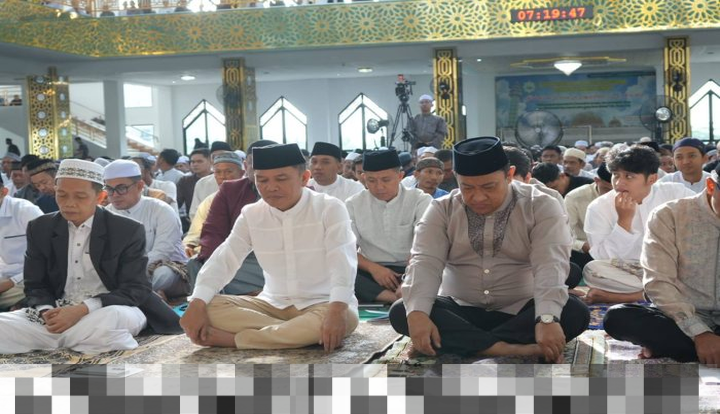
Hari Raya Idulfitri merupakan momen yang sangat dinantikan oleh umat Muslim di seluruh dunia, termasuk di Kalimantan Tengah. Pada kesempatan ini, Gubernur Kalimantan Tengah, H Agustiar Sabran, dan Wakil Gubernur H Edy Pratowo, melaksanakan ibadah sholat Idulfitri di Masjid Raya Darusallam, Palangka Raya. Momen ini bukan hanya sekadar ritual keagamaan, tetapi juga sarana untuk memperkuat hubungan antar umat dan meneguhkan semangat kebersamaan. Dalam sambutannya, Gubernur Agustiar mengungkapkan pentingnya pelajaran yang didapat selama bulan Ramadhan, yang mencakup kesabaran, keikhlasan, dan kepedulian terhadap sesama.
Makna Sholat Idulfitri di Kalimantan Tengah
Sholat Idulfitri bukan hanya sekadar kewajiban ritual, tetapi juga merupakan simbolisasi dari kembali kepada fitrah manusia. Tradisi ini mengajarkan agar setiap individu saling memaafkan dan menjalin hubungan baik dengan sesama. Gubernur Agustiar dalam sambutannya menegaskan bahwa ibadah puasa di bulan Ramadhan adalah perjalanan spiritual yang krusial dalam kehidupan sehari-hari. Ia berharap agar momen ini dapat memperkuat persaudaraan dan mempererat silaturahmi di antara masyarakat.
Pentingnya Kebersamaan dan Gotong Royong
Pada kesempatan tersebut, Gubernur Agustiar juga menyampaikan tantangan yang dihadapi ke depan. Ia mengajak seluruh masyarakat untuk bersatu dan bekerja keras demi mencapai Kalimantan Tengah yang lebih baik. Semangat gotong royong dan persatuan menjadi kunci dalam mengatasi berbagai tantangan yang ada. Dengan mengedepankan nilai-nilai tersebut, Gubernur berharap masyarakat dapat mewujudkan kehidupan yang harmonis dan damai.
- Mendorong nilai kebersamaan dalam setiap kegiatan.
- Membangun sinergi antara pemerintah dan masyarakat.
- Meningkatkan kepedulian sosial di lingkungan sekitar.
- Menjaga kerukunan antarumat beragama.
- Meneguhkan komitmen dalam melaksanakan program pembangunan.
Peran Pemimpin dalam Momen Idulfitri
Dalam ibadah sholat Idulfitri ini, Saiful Luthfi ditunjuk sebagai Imam, sedangkan Khatib K.H. Khairil Anwar, yang juga merupakan Ketua Umum Majelis Ulama Indonesia (MUI) Kalimantan Tengah, memberikan khutbah. Khatib menekankan bahwa Idulfitri adalah kesempatan bagi setiap individu untuk memperkuat tali persaudaraan atau ukhuwah, serta untuk saling memaafkan. Pesan ini sangat relevan, terutama di tengah berbagai perbedaan yang ada dalam masyarakat.
Khutbah yang Menginspirasi
Dalam khutbahnya, K.H. Khairil Anwar menjelaskan bahwa Ramadan dan Idulfitri adalah waktu untuk kembali kepada fitrah, di mana umat Muslim diharapkan untuk lebih taat kepada Allah SWT. Ia juga mengingatkan bahwa momen ini seharusnya menguatkan komitmen kita untuk peduli terhadap sesama, terutama kepada mereka yang kurang beruntung. Pesan tersebut sangat penting untuk diinternalisasikan oleh seluruh jamaah yang hadir di Masjid Raya Darusallam.
Idulfitri sebagai Momentum Perubahan
Hari Idulfitri juga diharapkan menjadi momentum untuk perubahan positif dalam diri setiap individu. Dengan kembali kepada fitrah, setiap umat Muslim diharapkan dapat menjadikan pengalaman Ramadhan sebagai bekal untuk meningkatkan kualitas hidup. Gubernur Agustiar mengajak semua pihak untuk tidak hanya merayakan hari kemenangan ini, tetapi juga menerapkan nilai-nilai yang diperoleh selama bulan puasa dalam kehidupan sehari-hari.
Menjaga Tradisi dan Nilai-nilai Sosial
Di Kalimantan Tengah, tradisi Idulfitri tetap terjaga dengan baik. Masyarakat berkumpul untuk melaksanakan sholat bersama, saling bermaaf-maafan, dan mempererat silaturahmi. Hal ini menjadi bagian dari identitas budaya yang kaya di daerah ini. Gubernur menekankan pentingnya menjaga tradisi ini agar generasi mendatang dapat terus merasakan kehangatan dan kebersamaan dalam merayakan Idulfitri.
Pesan Kebersamaan dari Gubernur dan Wagub
Gubernur dan Wagub Kalimantan Tengah tidak hanya berperan sebagai pemimpin, tetapi juga sebagai teladan bagi masyarakat. Kehadiran mereka dalam sholat Idulfitri di Masjid Raya Darusallam menunjukkan komitmen mereka untuk bersatu dalam semangat kebersamaan. Mereka memberikan pesan bahwa dalam menghadapi tantangan, solidaritas dan kerjasama adalah kunci utama. Dengan semangat Isen Mulang, yang berarti tidak menyerah, mereka optimis untuk menghadapi berbagai tantangan ke depan.
Implementasi Nilai-nilai Islami dalam Kehidupan Sehari-hari
Gubernur Agustiar juga mengajak masyarakat untuk mengimplementasikan nilai-nilai Islami dalam kehidupan sehari-hari. Hal ini tidak hanya berlaku selama bulan Ramadhan atau pada saat Idulfitri, tetapi juga harus menjadi bagian dari pola pikir dan perilaku sehari-hari. Dengan demikian, masyarakat Kalteng dapat menjadi contoh yang baik dalam menjalankan ajaran agama dan membangun kehidupan yang lebih baik.
Nikmatnya Berbagi di Hari Kemenangan
Idulfitri juga identik dengan berbagi, baik dalam bentuk makanan, rezeki, maupun kasih sayang. Masyarakat Kalteng diharapkan tidak hanya merayakan kemenangan ini dengan keluarga sendiri, tetapi juga dengan berbagi kepada mereka yang membutuhkan. Gubernur mengajak seluruh lapisan masyarakat untuk mengulurkan tangan kepada sesama, sehingga makna Idulfitri sebagai hari kemenangan dapat dirasakan oleh semua.
Aktivitas Sosial di Momen Idulfitri
Berbagai aktivitas sosial biasanya dilakukan di hari Idulfitri, seperti penggalangan dana untuk kaum duafa, pembagian sembako, dan kegiatan amal lainnya. Dengan melakukan kegiatan ini, masyarakat dapat merasakan betapa pentingnya kepedulian sosial dan saling membantu. Gubernur berharap momen ini dapat mendorong lebih banyak inisiatif positif dari masyarakat untuk terus berbagi dan saling mendukung.
Refleksi dan Harapan untuk Kalimantan Tengah
Setelah melaksanakan ibadah sholat Idulfitri, saatnya bagi setiap individu untuk merenungkan perjalanan spiritual yang telah dilalui selama bulan Ramadhan. Gubernur Agustiar mengajak masyarakat untuk menjadikan momen ini sebagai titik tolak untuk memperbaiki diri dan meningkatkan kualitas hidup. Dengan semangat saling mendukung dan bekerja sama, Kalimantan Tengah diharapkan dapat mencapai kemajuan dan kesejahteraan yang lebih baik.
Optimisme untuk Masa Depan
Dengan semangat saling menghormati dan memahami, Gubernur dan Wagub berharap agar masyarakat Kalimantan Tengah dapat bangkit bersama untuk menghadapi berbagai tantangan yang ada. Mereka optimis bahwa dengan kerja keras, solidaritas, dan semangat kebersamaan, Kalteng akan menjadi daerah yang lebih baik untuk semua. Momen Idulfitri ini diharapkan menjadi pengingat bagi semua untuk terus berupaya menciptakan kedamaian dan kerukunan di tengah keberagaman.
Dengan demikian, pelaksanaan sholat Idulfitri di Masjid Raya Darusallam bukan hanya menjadi ritual keagamaan semata, tetapi juga sebuah pernyataan komitmen untuk membangun masyarakat yang lebih baik, harmonis, dan peduli antar sesama. Dengan landasan nilai-nilai yang kuat, masyarakat Kalimantan Tengah diharapkan dapat melangkah menuju masa depan yang lebih cerah.
