Aplikasi Pembersih Sampah HP Terbaik untuk Meningkatkan Performa dan Menghindari Lemot

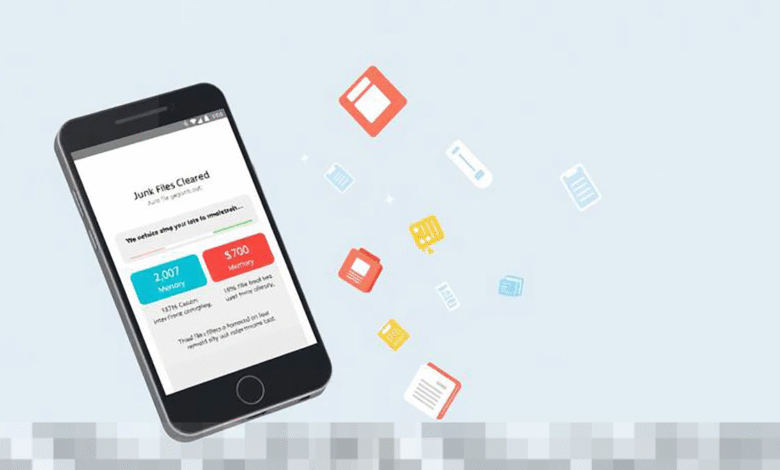
Seiring berjalannya waktu, banyak pengguna smartphone yang mulai merasakan penurunan performa perangkat mereka. Hal ini seringkali disebabkan oleh penumpukan file sampah seperti cache aplikasi, file sementara, dan data sisa dari aplikasi yang telah dihapus. Tanpa pengelolaan yang tepat, file-file tersebut dapat menghabiskan ruang penyimpanan dan menyebabkan perangkat menjadi lambat. Untungnya, kini tersedia berbagai aplikasi pembersih sampah HP yang dirancang untuk membantu mengoptimalkan memori, mempercepat sistem, dan menjaga performa smartphone tetap prima.
Manfaat Menggunakan Aplikasi Pembersih Sampah
Penggunaan aplikasi pembersih sampah di smartphone memberikan banyak keuntungan, antara lain:
- Menghapus file cache dan file sementara yang tidak lagi diperlukan.
- Mengosongkan ruang penyimpanan dengan efisien.
- Mengoptimalkan penggunaan RAM.
- Mempercepat kinerja HP yang mulai lambat.
- Memperpanjang umur perangkat dengan menjaga sistem tetap bersih.
Dengan pemakaian yang bijak, aplikasi pembersih dapat membuat smartphone terasa lebih responsif dan ringan.


Rekomendasi Aplikasi Pembersih Sampah HP Paling Efektif
Berikut adalah beberapa aplikasi yang telah terbukti ampuh dalam membersihkan sampah di smartphone:
1. CCleaner
CCleaner adalah salah satu aplikasi pembersih yang paling dikenal di kalangan pengguna perangkat mobile. Aplikasi ini mampu membersihkan file cache, menghapus folder kosong, serta mengeliminasi file sisa dari aplikasi yang sudah tidak digunakan. Selain itu, CCleaner dilengkapi dengan fitur analisis penyimpanan yang memungkinkan pengguna melihat file mana yang paling banyak memakan ruang.
2. Files by Google
Files by Google merupakan aplikasi resmi dari Google yang memiliki fitur pembersih file yang sangat efektif. Aplikasi ini dapat mendeteksi file duplikat, file yang berukuran besar, serta file yang jarang diakses. Keunggulan lain dari aplikasi ini adalah antarmukanya yang sederhana dan mudah digunakan, membuatnya sangat cocok untuk semua kalangan pengguna.
3. AVG Cleaner
AVG Cleaner menawarkan fitur pembersihan otomatis yang memungkinkan pengguna untuk menghapus cache dan file tidak penting hanya dengan satu klik. Aplikasi ini juga membantu mengoptimalkan RAM, sehingga kinerja HP menjadi lebih cepat. Selain itu, terdapat fitur analisis aplikasi yang memberikan informasi mengenai aplikasi mana yang jarang digunakan.
4. SD Maid
SD Maid dikenal sebagai aplikasi pembersih yang ampuh dalam menghapus sisa file dari aplikasi yang telah dihapus. Banyak pengguna Android yang menyukai aplikasi ini karena kemampuannya menemukan file tersembunyi yang sering diabaikan oleh aplikasi lain. Aplikasi ini sangat cocok untuk pengguna yang ingin melakukan pembersihan sistem secara mendalam.
5. Norton Clean
Norton Clean adalah aplikasi pembersih yang ringan namun efektif, mampu menghapus file sampah, cache aplikasi, dan file APK yang tidak lagi digunakan. Selain itu, aplikasi ini juga membantu dalam pengelolaan aplikasi agar penyimpanan tidak cepat penuh. Ukurannya yang kecil membuatnya ideal untuk digunakan pada smartphone dengan spesifikasi menengah ke bawah.
Tips Agar HP Tidak Cepat Lemot
Selain menggunakan aplikasi pembersih, ada beberapa langkah sederhana yang dapat diambil untuk menjaga agar smartphone tetap berjalan lancar:
- Hapus aplikasi yang jarang digunakan.
- Rutin membersihkan file cache dan data yang tidak perlu.
- Hindari menyimpan terlalu banyak file di memori internal.
- Perbarui sistem operasi secara berkala untuk mendapatkan pembaruan terbaru.
- Gunakan aplikasi hanya sesuai kebutuhan untuk menghindari penumpukan data.
Dengan mengadopsi kebiasaan baik dan memanfaatkan aplikasi pembersih, Anda dapat menjaga kinerja HP tetap optimal untuk jangka waktu yang lebih lama.