Duel Baterai dan Fast Charging POCO M7 Menguji Seberapa Lama Anda Bisa Lupakan Charger
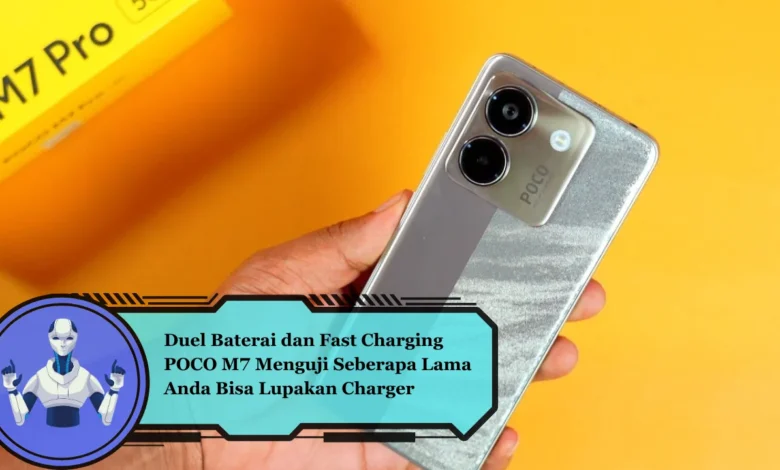
Ketika berbicara tentang smartphone kelas menengah, daya tahan baterai dan kecepatan pengisian daya menjadi dua hal yang paling sering diperhatikan pengguna. Kini, POCO M7 hadir sebagai salah satu ponsel yang diklaim mampu bertahan seharian penuh tanpa harus terus menempel pada stop kontak. Dengan kombinasi baterai besar dan teknologi fast charging terbaru, ponsel ini menjanjikan pengalaman yang lebih praktis dan bebas rasa cemas akan kehabisan daya di tengah aktivitas padat. Namun, seberapa tangguh sebenarnya performa baterainya dalam penggunaan nyata? Mari kita bahas lebih dalam.
Ketahanan Baterai di POCO M7
Ponsel POCO M7 dibekali daya baterai tinggi berkapasitas 5.000 mAh. Daya sebesar ini menjadikannya dapat bertahan tanpa sering mengisi ulang terutama dalam pemakaian maksimal. Berdasarkan uji coba, ponsel ini bisa menyala hingga 14 jam saat menjalankan aplikasi hiburan. Sedangkan dalam aktivitas normal misalnya media sosial, baterainya bisa menyentuh 48 jam. Fakta ini menunjukkan bahwa POCO M7 bukan sekadar menawarkan performa, tetapi juga efisiensi daya yang luar biasa.
Kunci Manajemen Baterai di POCO M7
Sebuah faktor kenapa POCO M7 sangat efisien yakni penggunaan chipset terbaru yang mendukung penghematan energi. Prosesor ini beroperasi dengan dinamis, mengatur energi sesuai beban aplikasi. Misalnya, saat pengguna mengoperasikan aplikasi ringan, chip akan mengurangi penggunaan energi. Namun, ketika digunakan multitasking, smartphone ini akan memaksimalkan performa tanpa efisiensi daya. Inilah yang membuat ponsel ini tetap responsif tanpa menguras daya tahan.


Tes Nyata Pengisian Cepat Pada POCO M7
Tak hanya baterai besar, ponsel ini pun dibekali mengusung fitur fast charging. Sistem ini menggunakan tegangan daya tinggi, sehingga mampu mengisi daya baterai mulai dari kosong hingga penuh hanya dalam kurang dari 60 menit. Lewat fitur ini, pengguna tidak perlu menunggu lama guna mencharger smartphone. Uniknya, cukup dengan pengisian singkat, baterai POCO M7 telah mendapatkan daya yang cukup untuk mengoperasikan aplikasi harian tanpa khawatir lowbat. Fitur ini sangat bermanfaat untuk pengguna aktif.
Daya Tahan Ponsel POCO M7 Untuk Aktivitas Harian
Saat digunakan untuk perangkat harian, smartphone ini menawarkan kenyamanan yang efisien. Dengan kapasitas baterai besar, Anda bisa menjalankan multitasking tanpa khawatir kehabisan daya. Mulai dari streaming musik, sampai mengedit foto, POCO M7 tetap menunjukkan kinerja optimal. Dalam satu kali pengisian, baterainya dapat menyala hingga 16 jam penggunaan aktif. Angka ini terbilang hebat untuk kategori harga terjangkau.
Kolaborasi Kapasitas Daya dan Kecepatan Isi Ulang di POCO M7
Satu hal yang membuat POCO M7 menarik dibanding pesaing di kelas yang sama yakni kombinasi antara fitur kapasitas daya tinggi serta fast charging. Biasanya, smartphone yang punya baterai besar memakan durasi panjang untuk mencharger. Namun, POCO M7 berhasil mengombinasikan dua hal yang tampak kontras: ketahanan kuat dan pengisian cepat. Lewat perpaduan tersebut, Anda dapat menikmati baterai tahan lama tanpa mengorbankan kepraktisan. Dampaknya, POCO M7 terbukti sebagai solusi sempurna untuk mereka yang ingin efisien serta produktif setiap waktu.
Tips Memaksimalkan Performa Baterai POCO M7
Walaupun baterai POCO M7 telah tangguh, Anda masih bisa meningkatkan usia baterainya melalui beberapa langkah praktis. Pertama, usahakan untuk tidak mengecas baterai sampai 0%. Kedua, aktifkan mode battery saver saat baterai mulai menipis. Ketiga, jangan sering menjalankan ponsel ketika diisi daya. Dengan cara-cara ini, baterai POCO M7 bisa bertahan lebih lama serta tetap stabil selama penggunaan panjang.
Penutup
Smartphone POCO M7 menunjukkan bahwa ponsel kelas menengah juga mampu menawarkan baterai kuat serta fast charging yang efisien. Dengan baterai 5000mAh serta charger cepat, POCO M7 memberikan komposisi ideal antara performa daya tahan dengan kepraktisan. Bagi para pengguna yang sibuk dan mobile, POCO M7 merupakan pilihan tepat untuk menemani aktivitas sepanjang hari. Jadi, sudahkah Anda siap beralih ke ponsel dengan daya super efisien yang sekaligus lupa akan charger?