Hemat Baterai Laptop Secara Drastis Setting BIOS dan Windows Terbaru yang Wajib Dicoba
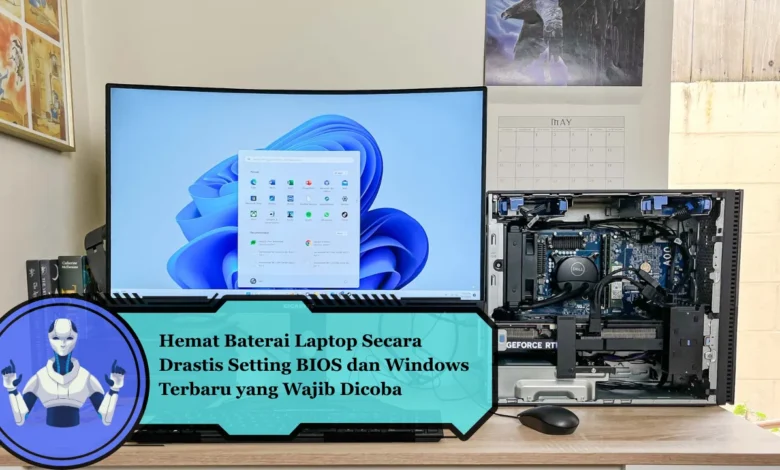
Baterai laptop cepat habis sering kali menjadi masalah bagi banyak pengguna, terutama mereka yang sering bekerja di luar ruangan atau bepergian. Padahal, dengan sedikit pengaturan yang tepat, daya tahan baterai bisa meningkat secara signifikan tanpa harus menurunkan performa laptop. Salah satu cara paling efektif untuk mencapainya adalah dengan melakukan Setting BIOS dan Windows secara optimal. Melalui panduan ini, Anda akan mengetahui bagaimana kombinasi pengaturan di tingkat sistem dan software bisa membuat laptop Anda jauh lebih hemat daya.
Mengapa Baterai Laptop Cepat Habis?
Baterai laptop cepat habis sering disebabkan oleh konfigurasi sistem yang tidak efisien. Banyak pengguna tidak menyadari bahwa optimasi di BIOS dan Windows memiliki kontribusi utama terhadap konsumsi energi laptop. Fitur seperti kecerahan layar maksimum mungkin membuat laptop terasa cepat, tetapi juga meningkatkan beban kerja prosesor. Oleh karena itu, penting untuk menyesuaikan setting agar laptop tetap berkinerja optimal tanpa boros energi.
Langkah Awal: Setting BIOS yang Tepat
Pengaturan BIOS dan OS adalah strategi awal untuk meningkatkan daya tahan baterai. Di BIOS, pengguna bisa mengatur frekuensi CPU agar sistem tidak bekerja melebihi kebutuhan. Misalnya, Anda bisa mematikan “Intel Turbo Boost”, yang semuanya akan mengurangi konsumsi daya CPU. Selain itu, BIOS modern juga menyediakan fitur Smart Fan Control, yang membantu menjaga suhu tetap rendah tanpa mengorbankan performa.

Langkah-Langkah Setting BIOS untuk Hemat Baterai
Berikut beberapa Setting BIOS dan Windows yang bisa Anda terapkan: Nonaktifkan perangkat yang tidak digunakan — seperti port LAN atau Bluetooth onboard jika jarang dipakai. Aktifkan mode “Battery Life Extension” (tersedia di beberapa laptop), untuk membatasi pengisian baterai maksimal hingga 80–90%. Matikan “Wake on LAN” agar laptop tidak menyala otomatis saat tersambung ke jaringan. Atur kecepatan kipas otomatis (Auto Fan Speed) untuk mencegah kipas berputar terus-menerus tanpa alasan. Dengan melakukan optimasi langsung dari level firmware, Anda dapat meningkatkan efisiensi energi hingga 20%.
Optimasi Sistem Operasi
Setelah melakukan perubahan di BIOS, tahap berikutnya adalah mengoptimalkan sistem operasi. sinkronisasi BIOS dengan Windows akan bekerja maksimal jika keduanya disesuaikan secara harmonis. Mulailah dengan memilih profil “Balanced” di Power Options. Anda juga bisa mematikan fitur visual yang tidak penting. Semua langkah ini secara signifikan menghemat daya.
Manfaatkan Fitur Power Management Modern
Salah satu keunggulan Windows versi terbaru adalah kemampuan menyesuaikan performa secara dinamis. Dengan pengaturan daya tingkat lanjut, pengguna dapat meningkatkan efisiensi energi tanpa kehilangan performa. Fitur seperti Adaptive Brightness, EcoQoS (Quality of Service), dan Energy Recommendations dapat menonaktifkan aplikasi idle untuk mengurangi konsumsi daya CPU.
Optimasi Aplikasi dan Background Process
Selain pengaturan sistem utama, banyak daya baterai yang terbuang karena program startup yang tidak diperlukan. Anda dapat menggunakan fitur “Efficiency Mode” di Windows. Dengan langkah ini, prosesor akan bekerja lebih ringan. Hasilnya, penggunaan energi menjadi lebih terkendali.
Pengaturan Grafis: Hemat Energi Tanpa Turunkan Kualitas
Bagi pengguna laptop dengan GPU terdedikasi, Setting BIOS dan Windows memainkan peran penting. Anda bisa mengatur GPU agar hanya aktif saat dibutuhkan. Gunakan NVIDIA Control Panel atau AMD Adrenalin Software untuk mematikan V-Sync. Dengan cara ini, temperatur sistem tetap stabil.
Update BIOS dan Driver Secara Berkala
sinkronisasi BIOS dan sistem operasi tidak akan efektif jika sistem operasi belum dioptimalkan. Pastikan Anda menginstal driver terbaru. Pembaruan ini biasanya membawa dukungan untuk fitur hemat energi baru. Selain itu, driver GPU dan chipset terbaru juga memastikan sistem berjalan stabil.
Kebiasaan Sederhana, Efek Besar
Selain optimasi perangkat keras dan lunak, ada beberapa tips praktis yang bisa membantu menghemat baterai lebih lama. Beberapa di antaranya adalah: Menurunkan kecerahan layar hingga 50–70%. Menonaktifkan Wi-Fi atau Bluetooth jika tidak digunakan. Menggunakan mode pesawat saat mengetik offline. Menghindari penggunaan laptop di suhu ekstrem. Tidak mengisi baterai hingga 100% setiap kali. Dengan kombinasi Setting BIOS dan Windows serta kebiasaan harian yang tepat, Anda akan mengurangi ketergantungan pada charger.
Kesimpulan
Mengoptimalkan pengaturan BIOS dan OS adalah kunci utama untuk meningkatkan efisiensi energi. Dengan pengaturan daya di Windows, Anda dapat mengubah laptop biasa menjadi perangkat hemat energi. Langkah-langkah ini tidak hanya membantu menjaga kesehatan baterai, tetapi juga mendukung gaya hidup digital yang berkelanjutan.