
Kamera HP 360°: Sekali Jepret, Semua Sudut Tertangkap
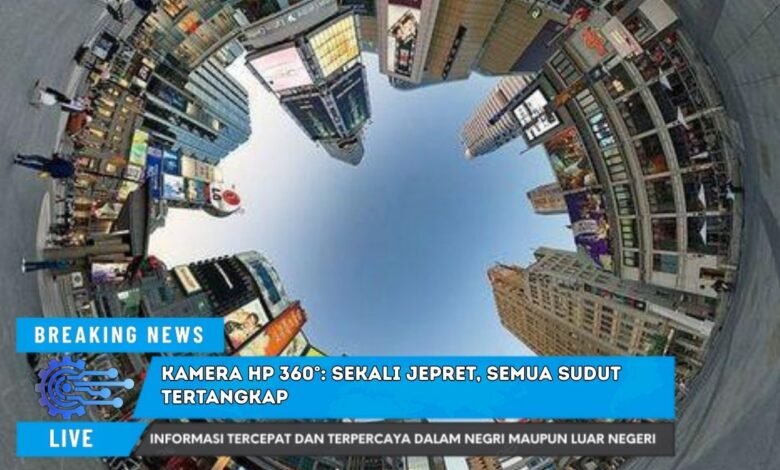
Pernahkah Anda merasa kurang puas saat mengambil foto karena sudut pandang terbatas? Nah, inilah saatnya teknologi terbaru menjawab kebutuhan tersebut. Hadirnya kamera HP 360° memungkinkan Anda menangkap setiap detail dari segala arah hanya dengan sekali jepret. Inovasi ini bukan sekadar tren, melainkan bagian dari revolusi GADGET PALING CANGGIH TERBARU HARI INI 2025 yang siap mengubah cara kita mengabadikan momen.
Apa Itu Kamera 360°?
Kamera 360° yakni inovasi fotografi yang memberi kebebasan pengguna mengambil foto 360 derajat hanya dengan satu bidikan. Inovasi tersebut adalah ciri khas tren perangkat pintar terkini.


Cara Kerja Kamera 360°
Cara kerja kamera 360° unik sekaligus futuristik. Sepasang kamera super lebar berfungsi secara sinkron guna mengambil semua sudut. Setelah itu, sistem software pintar menggabungkan gambar yang tertangkap dalam format utuh yang imersif.
Kenapa Harus Punya Kamera 360°
Kehadiran kamera 360° memberikan keunggulan. Pertama, setiap kenangan dapat ditangkap dari semua sudut. Kedua, hasil jepretan menyeluruh lebih imersif serta dapat dijelajahi. Tak kalah penting, teknologi mutakhir ini mendukung konten kreator, sehingga gadget futuristik ini mudah disukai pasar.
Hal yang Perlu Diperhatikan
Meski canggih, fitur fotografi modern ada sisi minusnya. Sebagai contoh, rekaman gambar kurang maksimal pada tempat gelap. Selain itu, ukuran file memakan memori yang menuntut memori ekstra. Namun, seiring berkembangnya teknologi, tantangan tersebut akan terselesaikan.
Prediksi Tren Kamera 360°
Berbagai analis meyakini bahwa kamera 360° akan populer di masa depan. Vendor smartphone sudah mengembangkan model dengan fitur ini guna memimpin industri. Apabila terwujud, kamera HP 360° layak dijadikan ikon teknologi terkini.
Ringkasan
Kamera HP 360° yakni kemajuan modern yang akan merevolusi cara kita mengambil foto. Melalui bidikan penuh 360°, kita bisa merasakan foto interaktif. Meskipun ada keterbatasan, masa depan fitur ini luar biasa. Tak heran jika kamera 360° menjadi favorit pengguna di 2025.